Mostrando entradas con la etiqueta software. Mostrar todas las entradas
martes, 14 de febrero de 2012
Windows Repair 1.6.4: Reparar Windows con un click es posible con Windows Repair
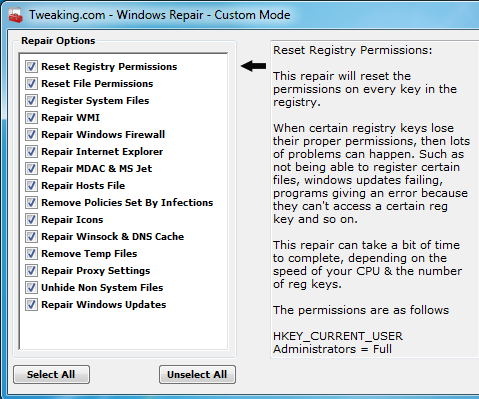
Desde Tweaking.com, nos llega la nueva versión de esta herramienta todo en uno gratuita, con la cual podremos reparar los errores más comunes en Windows: Windows Repair 1.6.4. Con Windows Repair, podremos con un click, reparar el firewall, también iconos, el registro, actualizaciones (Update), políticas, fallos de I. Explorer, infecciones por malware e incluso restablecer la configuración original del sistema. Ya podemos obtener la nueva versión desde su web oficial. A continuación, os mostramos algunos de los problemas y errores que podemos reparar con Windows Repair:
- Restablecer los permisos de archivos
- Registro de archivos del sistema
- Reparar WMI
- Reparar el firewall de Windows
- Reparar Internet Explorer
- Reparación de MDAC y Jet MS
- Reparación de archivos
- Eliminar las políticas establecidas por infecciones
- Reparación de iconos
- Reparación de Winsock y caché DNS
- Eliminar archivos temporales
- Reparar la configuración del proxy
- Mostrar archivos del sistema
- Reparar actualizaciones de Windows (fallos de Windows Update)
- Restablecer los permisos del registro y muchos otros problemas…
En Windows Repair 1.6.4, como cambio y novedad principal, se añade la herramienta de copia de seguridad del registro antes de realizar la reparación.
Windows Repair está disponible en inglés para los sistemas operativos Windows XP, 2003, 2008 Vista y Windows 7.
Esta liviana herramienta gratuita, (3.91 MB), nos puede resultar de gran ayuda para realizar algunas reparaciones y arreglos en el sistema, así como permisos de registro, reparar iconos, caché DNS, solucionar varios problemas comunes que nos podemos encontrar normalmente, etc.
Podemos descargar Windows Repair en su versión más reciente, desde el siguiente enlace oficial:
-> Descargar Windows Repair
Etiquetas:
software,
tutorial,
Windows,
windows 7,
windows repair,
windows vista,
windows XP
lunes, 6 de febrero de 2012
Optimizar Windows 7 para obtener un mejor rendimiento
No importa cuán rápidos o brillantes puedan ser los equipos cuando son nuevos, todos parecen volverse más lentos con el transcurso del tiempo. Es posible que ese equipo último modelo que compró el año pasado no sea tan veloz después de instalar una docena de programas, de cargarlo con herramientas antivirus y anti spyware, y de descargar una cantidad incalculable de correo no deseado de Internet. La reducción de velocidad se puede producir tan gradualmente que casi no la notará; hasta que, un día, intentará abrir un programa o un archivo y se preguntará: "¿Qué ocurrió con mi pobre equipo?".
Independientemente del motivo, hay muchas formas de aumentar la velocidad deWindows y optimizar el funcionamiento del equipo, incluso sin actualizar el hardware. A continuación, se incluyen algunas sugerencias que lo ayudarán a optimizar Windows 7para obtener un rendimiento más rápido.
Probar el Solucionador de problemas de rendimiento
Lo primero que puede probar es el Solucionador de problemas de rendimiento, que puede detectar y solucionar problemas automáticamente. El Solucionador de problemas de rendimiento busca problemas que pueden ralentizar el rendimiento del equipo, como la cantidad de usuarios que actualmente han iniciado sesión en el equipo y la ejecución simultánea de varios programas.
Para abrir el Solucionador de problemas de rendimiento, haga clic en el botón Inicio
y, a continuación, haga clic en Panel de control. En el cuadro de búsqueda, escribasolucionador de problemas y, a continuación, haga clic en Solución de problemas. EnSistema y seguridad, haga clic en Buscar problemas de rendimiento.
Eliminar programas que no se usen nunca
Muchos fabricantes de equipos entregan nuevos equipos con programas que no solicitó y que quizás no desee. A menudo, incluyen ediciones de prueba y versiones de edición limitada de programas que las empresas de software desean que el usuario pruebe, encuentre útil y, luego, pague para actualizar a las versiones completas o las versiones más nuevas. Si decide que no desea estos programas, tenga en cuenta que conservar el software en el equipo puede disminuir la velocidad al usar memoria valiosa, espacio en disco y potencia de procesamiento.
Una buena idea es desinstalar todos los programas que no planea usar. Esto debe incluir tanto el software instalado por el fabricante como el software que instaló usted mismo, pero que ya no desea; especialmente, los programas de utilidades diseñados para administrar y ajustar el hardware y el software del equipo. Los programas de utilidades, como escáneres de virus, limpiadores de discos y herramientas de copias de seguridad, se ejecutan, generalmente, de manera automática en el inicio y quedan activos en segundo plano donde no puede verlos. Muchos usuarios no tienen idea de que se están ejecutando.
Incluso si su equipo es más antiguo, puede contener programas instalados por el fabricante que nunca advirtió o que se olvidó de que existían. Nunca es demasiado tarde para quitarlos y deshacerse de los recursos del sistema desordenados y desaprovechados. Quizás piense que puede usar el software algún día, pero es probable que nunca lo haga. Desinstálelo y compruebe si su equipo se ejecuta con más rapidez.
Para obtener instrucciones, consulte Desinstalar o cambiar un programa.
Limitar cuántos programas se ejecutan en el inicio
Muchos programas están diseñados para iniciarse automáticamente cuando se iniciaWindows. Los fabricantes de software, a menudo, configuran sus programas para que se abran en segundo plano (donde no se puede ver que se están ejecutando). Por lo tanto, se abrirán directamente al hacer clic en sus iconos. Esto resulta útil para los programas que se usan con más frecuencia; pero para los programas que nunca se usan o que se usan con poca frecuencia, se desperdicia memoria valiosa y se ralentiza el tiempo que demora Windows en finalizar el inicio.
Decida usted mismo si desea que un programa se ejecute en el inicio.
Pero, ¿cómo se puede saber qué programas se ejecutan automáticamente en el inicio? A veces resulta obvio porque el programa agrega un icono al área de notificación en la barra de tareas, donde puede ver que se está ejecutando. Observe allí si hay algún programa en ejecución que no desea que se inicie automáticamente. Coloque el cursor sobre cada icono para ver el nombre del programa. Asegúrese de hacer clic en el botón Mostrar iconos ocultos, de modo que pueda ver todos los iconos.
Incluso después de comprobar el área de notificación, pueden quedar algunos programas que se ejecutan automáticamente en el inicio. Ejecuciones automáticas paraWindows, una herramienta gratuita que puede descargar desde el sitio web de Microsoft, muestra todos los programas y procesos que se ejecutan al iniciar Windows. Puede evitar la ejecución automática del programa cuando se inicia Windows. Para ello, abra el programa Ejecuciones automáticas paraWindows y, luego, borre el contenido de la casilla de verificación que se encuentra junto al nombre del programa que desea detener. Ejecuciones automáticas para Windows fue diseñado para usuarios avanzados.
Nota
Algunos usuarios prefieren administrar los programas que se ejecutan en el inicio mediante la herramienta Configuración del sistema. Para obtener más información, consulte Iniciar Configuración del sistema.
Desfragmentar el disco duro
La fragmentación hace que el disco duro realice trabajo adicional que puede ralentizar el equipo. El Desfragmentador de disco vuelve a organizar los datos fragmentados de manera que el disco duro pueda funcionar de manera más eficaz. Esta herramienta se ejecuta según una programación, pero también es posible desfragmentar el disco duro de manera manual.
Para obtener más información, consulte Mejorar el rendimiento mediante la desfragmentación del disco duro.
Limpiar el disco duro
Los archivos innecesarios de su disco duro ocupan espacio en disco y pueden ralentizar el equipo. El Liberador de espacio en disco quita archivos temporales, vacía la papelera de reciclaje y quita varios archivos del sistema y otros elementos que ya no necesita. Para obtener instrucciones paso a paso acerca de cómo hacerlo, consulte Eliminar archivos con el Liberador de espacio en disco.
Ejecutar menos programas al mismo tiempo
En ocasiones, cambiar el comportamiento del equipo puede generar un gran impacto en el rendimiento de su equipo. Si es el tipo de usuario que desea tener ocho programas y una docena de ventanas del explorador abiertos a la vez (todo mientras envía mensajes instantáneos a sus amigos), no se sorprenda si su equipo se atasca. Mantener muchos mensajes de correo electrónico abiertos también puede consumir mucha memoria.
Si su equipo funciona con más lentitud, pregúntese si realmente necesita mantener todos los programas y las ventanas abiertos al mismo tiempo. Busque una mejor manera de recordar que debe responder los mensajes de correo electrónico, en lugar de mantenerlos todos abiertos.
Asegúrese de ejecutar únicamente un programa antivirus. Ejecutar más de un programa antivirus también puede lentificar el equipo. Afortunadamente, si ejecuta más de un programa antivirus, el Centro de actividades se lo notifica y puede ayudarlo a resolver el problema.
Para obtener más información, consulte ¿Qué es el Centro de actividades?.
Desactivar efectos visuales
Si Windows se ejecuta lentamente, puede aumentar su velocidad deshabilitando algunos efectos visuales. Simplemente se trata de decidir entre apariencia y rendimiento. ¿Prefiere que Windows se ejecute más rápidamente o que tenga un aspecto más bonito? Si su equipo es lo suficientemente rápido, no debe renunciar a ninguna de las dos cosas; pero si el equipo apenas es eficaz para Windows 7, puede resultar útil reducir las cualidades visuales extra.
Puede elegir qué efectos visuales desea desactivar, uno por uno, o permitir que Windowslos elija por usted. Hay 20 efectos visuales que puede controlar, como el aspecto de cristal transparente, la forma en la que se abren o cierran los menús y si se muestran las sombras.
Para ajustar todos los efectos visuales a fin de obtener un mejor rendimiento:
- Para abrir Información y herramientas de rendimiento, haga clic en el botón Inicio
y, a continuación, haga clic en Panel de control. En el cuadro de búsqueda, escriba Información y herramientas del sistema y, a continuación, en la lista de resultados, haga clic en Información y herramientas de rendimiento.
- Haga clic en Ajustar efectos visuales.
Si se le solicita una contraseña de administrador o una confirmación, escriba la contraseña o proporcione la confirmación.
- Haga clic en la ficha Efectos visuales, en Ajustar para obtener el mejor rendimiento y, a continuación, haga clic en Aceptar. (Para un opción menos drástica, seleccione Dejar que Windows elija la configuración más adecuada para el equipo).
Reiniciar con regularidad
Esta sugerencia es simple. Reinicie su equipo al menos una vez por semana, especialmente, si lo usa mucho. Reiniciar un equipo es una buena forma de limpiar la memoria y asegurarse de que los procesos y servicios errantes que comenzaron a ejecutarse se apaguen.
Al reiniciar, se cierran todos los programas de software que se están ejecutando en el equipo; no solo los programas que se ven que se están ejecutando en la barra de tareas, sino además docenas de servicios que pueden haber sido iniciados por diversos programas y que nunca se detuvieron. Reiniciar puede solucionar problemas misteriosos de rendimiento cuando es difícil detectar el motivo exacto.
Si tiene muchos programas, mensajes de correo electrónico y sitios web abiertos, y cree que reiniciar es una complicación, probablemente eso sea una señal de que debe reiniciar el equipo. Mientras más cosas tenga abiertas y más tiempo las tenga en ejecución, mayores serán las posibilidades de que su equipo se atasque y, eventualmente, se quede con poca memoria.
Agregar más memoria
Esta no es una guía para comprar hardware que aumentará la velocidad de su equipo. Pero ningún debate acerca de cómo lograr que Windows se ejecute más rápidamente estaría completo si no se mencionara que debe contemplarse la posibilidad de agregar más memoria de acceso aleatorio (RAM) al equipo.
Si un equipo con Windows 7 es demasiado lento, por lo general, se debe a que el equipo no posee RAM suficiente. La mejor forma de aumentar su velocidad es agregar más memoria.
Windows 7 se puede ejecutar en un equipo con 1 gigabyte (GB) de RAM, pero se ejecuta mejor con 2 GB. Para un rendimiento óptimo, aumente a 3 GB o más.
Otra opción es aumentar la cantidad de memoria mediante Windows ReadyBoost. Esta característica permite usar el espacio de almacenamiento en algunos dispositivos de medios extraíbles, como unidades flash USB, para aumentar la velocidad del equipo. Es más sencillo conectar una unidad flash a un puerto USB que abrir el gabinete del equipo y conectar los módulos de memoria en la placa base. Para obtener más información, consulte Uso de la memoria del dispositivo de almacenamiento para acelerar el equipo.
Comprobar si hay virus y spyware
Si el equipo se ejecuta lentamente, es posible que esté infectado por un virus o spyware. Esto no es tan frecuente como los demás problemas, pero es algo que debe tenerse en cuenta. Antes de preocuparse demasiado, compruebe el estado de su equipo con programas antivirus y anti spyware.
Un síntoma frecuente de la presencia de un virus es un funcionamiento mucho más lento de lo normal. Otros signos incluyen mensajes inesperados que aparecen en el equipo, programas que se inician automáticamente o el sonido que indica que el disco duro trabaja constantemente.
El spyware es un tipo de programa que se instala, por lo general, sin su conocimiento para observar su actividad en Internet. Puede comprobar si hay spyware con WindowsDefender u otros programas anti spyware. Para obtener más información, consulten Descubrir si el equipo está infectado con spyware.
La mejor forma de combatir los virus es, en primer lugar, impedir su existencia. Ejecute siempre un software antivirus y manténgalo actualizado. Incluso si toma algunas precauciones, es posible que su equipo se infecte de todas formas. Para obtener más información, consulte ¿Cómo se sabe si el equipo tiene un virus?.
Comprobar la velocidad del equipo
Si prueba estas sugerencias, y el equipo continúa siendo muy lento, es posible que necesite un nuevo equipo o algunas actualizaciones de hardware, como un disco duro nuevo o una tarjeta de vídeo más rápida. No obstante, no es necesario adivinar la velocidad del equipo. Windows ofrece una forma de comprobar y evaluar la velocidad del equipo con una herramienta denominada Evaluación de la experiencia en Windows.
La Evaluación de la experiencia en Windows evalúa el equipo en cinco componentes clave y les asigna un número a cada uno, así como una puntuación básica general. Esta puntuación básica es solamente tan eficaz como la subpuntuación del componente con peor rendimiento.
Las puntuaciones básicas varían de 1 a 7,9. Si su equipo tiene una puntuación menor que 2 ó 3, es posible que sea el momento de contemplar la adquisición de un nuevo equipo, según las tareas que desee realizar.
Para obtener más información, consulte ¿Qué es la Evaluación de la experiencia en Windows?.
No se acostumbre a la lentitud
Para obtener más recomendaciones, consulte Formas de mejorar el rendimiento del equipo.
FUENTE: http://windows.microsoft.com
lunes, 30 de enero de 2012
Windows Repair 1.6.2: Reparar errores en Windows a un click es posible gracias a este programa gratuito
Windows Repair, es una herramienta todo en uno gratuita, desarrollada por Tweaking.com, la cual nos puede ayudar areparar los errores más comunes que podemos encontrar en un sistema Windows. Con ésta práctica herramienta, podemos reparar el firewall, también iconos, registro, actualizaciones (Update), políticas, fallos de I. Explorer e incluso infecciones por malware. De nuevo, el fabricante nos ofrece una nueva versión de su programa gratuito: Windows Repair 1.6.2, que ya podemos obtener desde su web oficial.
Estos son algunos de los problemas más comunes que podremos corregir con Windows Repair de una forma fácil ysencilla.
- Restablecer los permisos del registro
- Restablecer los permisos de archivos
- Registro de archivos del sistema
- Reparar WMI
- Reparar el firewall de Windows
- Reparar Internet Explorer
- Reparación de MDAC y Jet MS
- Reparación de archivos
- Eliminar las políticas establecidas por infecciones
- Reparación de iconos
- Reparación de Winsock y caché DNS
- Eliminar archivos temporales
- Reparar la configuración del proxy
- Mostrar archivos del sistema
- Reparar actualizaciones de Windows (fallos de Windows Update)
Windows Repair, incluso nos puede ayudar a reestablecer la configuración original del sistema, permisos de registro, reparar iconos, caché DNS, reparar varios problemas comunes, etc.
En ésta versión del programa, se añade una opción de comandos, ahora también se puede reiniciar el sistema cuando se establece desde la configuración del programa, se corrigen algunos errores menores y añaden algunos cambios de código.
Podemos observar a continuación, un video mostrando como trabaja el programa:
Windows Repair está disponible en inglés para los sistemas operativos Windows XP, 2003, 2008 Vista y Windows 7.
Podemos descargar Windows Repair en su versión más reciente, desde el siguiente enlace oficial:
FUENTE: www.softzone.es
jueves, 19 de enero de 2012
Samsung actualizará sus Ultrabooks Serie 9
El fabricante Samsung planea actualizar sus Ultrabooks de la Serie 9 el próximo mes de Febrero, los cuales llegarán con tamaños de pantalla de 13.3 pulgadas y 15 pulgadas.
Si hay algo que ha estado presente durante CES 2012 han sido los Ultrabooks, esa apuesta de Intel para competir con los MacBook Air de Apple, lamentablemente no han tenido tanta acogida como se esperaban, en parte debido a su alto precio.
Samsung actualizará el próximo mes sus modelos de Ultrabooks pertenecientes a la Serie 9, ahora estarán disponibles con unos tamaños de pantalla de 13.3 pulgadas y 15 pulgadas, su grosor será de 1.27 centímetros para el modelo de 13.3″ y de 1.47 centímetros el de 15″, todo ello con una autonomía de 10 horas.
Su carcasa estará fabricada en aluminio, de este modo se reduce su peso final haciéndolos más manejables. Su pantalla dispondrá de la tecnología SuperBright Plus y en cuento a los procesadores, montarán los Intel Core i3 y Core i5, dependiendo de la versión final.
El restos de características se completan con hasta 8GB de RAM, unidad SSD de 128GB/256GB la cual hará que su tiempo de encendido sea de solo 9,4 segundos, un TouchPad de vidrio y teclado retroiluminado.
¿Precios?.
Para el modelo de 13.3″ será de 1.399$, para el de 15″ de 1.499$.
FUENTE: www.hardzone.es
Q-Dir 4.94: navega por tus carpetas con hasta cuatro exploradores a la vez
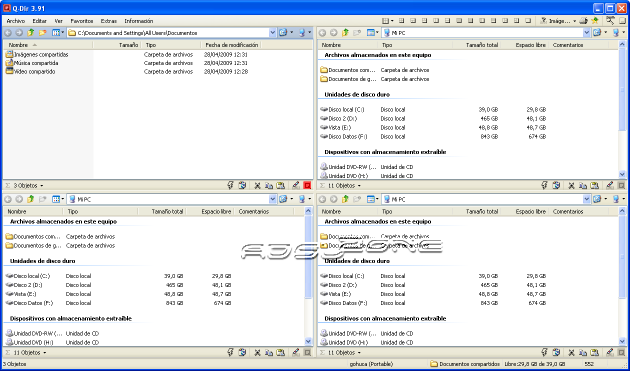
Q-Dir 4.94 final es la nueva versión estable que ya está disponible para descargar de este programa gratuito que amplía y mejora las funcionalidades del explorador de Windows, en la cual se incluyen mejoras en la estabilidad. Con Q-Dir, desarrollado por SoftwareOK DesktopOK y de IsMyLCDOK), podremos trabajar con hasta cuatro ventanas de explorador a la vez, y además nos permite organizar las carpetas en forma de árbol. El programa dispone además de una versión portable, con lo que no tendremos que instalarlo en el sistema para poder usarlo. Conoce todos sus detalles y novedades a continuación.
Con Q-Dir podremos acceder a las carpetas más utilizadas, mover o copiar ficheros arrastrándolos con el ratón y soltándolos, determinar la vista de las carpetas (iconos grandes, iconos pequeños, lista, detalles), establecer un filtro de color para diferenciar tipos de ficheros, etc. Además, el programa dispone de una lupa para visualizar mejor el contenido de las carpetas.
Q-Dir dispone de una interfaz amigable e intuitiva, que nos permitirá aprovechar sus funcionalidades de forma rápida y sencilla:
En Q-Dir 4.94, tal y como se especifica en su listado oficial de cambios, se ha realizado una optimización general y también se han actualizado los ficheros de idioma.
Podemos bajar Q-Dir en su versión más reciente, disponible en español para los principales sistemas Windows, incluido Windows 7, tanto en las versiones de 32 bits como de 64 bits, así como descargar Q-Dir portable, desde el siguiente enlace a la página web oficial del programa:
–> Descarga Q-Dir
–> Descarga Q-Dir portable
Con Q-Dir podremos acceder a las carpetas más utilizadas, mover o copiar ficheros arrastrándolos con el ratón y soltándolos, determinar la vista de las carpetas (iconos grandes, iconos pequeños, lista, detalles), establecer un filtro de color para diferenciar tipos de ficheros, etc. Además, el programa dispone de una lupa para visualizar mejor el contenido de las carpetas.
Q-Dir dispone de una interfaz amigable e intuitiva, que nos permitirá aprovechar sus funcionalidades de forma rápida y sencilla:
Podemos bajar Q-Dir en su versión más reciente, disponible en español para los principales sistemas Windows, incluido Windows 7, tanto en las versiones de 32 bits como de 64 bits, así como descargar Q-Dir portable, desde el siguiente enlace a la página web oficial del programa:
–> Descarga Q-Dir
–> Descarga Q-Dir portable
FUENTE: www.softzone.es
EMDB 1.41: Cataloga tus películas con este software gratuito
El completo catalogador, organizador de películas EMDB, tiene una nueva versión lista para descargar, en concreto EMDB 1.41 en la que los desarrolladores del programa corrigen varios problemas detectados en versiones anteriores en la intefaz de usuario, en la importación IMDB, en la base de datos y se actualizan varios idiomas. Eric’s Movie Database está disponible en varios idiomas incluyendo el español, es completamente gratuito, de fácil manejo y es compatible con los sistemas operativos Windows XP, Vista y Windows 7.
Además de catalogar y organizar películas y vídeos, EMDB cuenta con funciones muy interesantes como la posibilidad de insertar de forma automática toda la información importante de las películas (Título, género, director, reparto, año, etc) gracias al servicio IMDB (base de datos cinematográfica), permite añadir carátulas y puntuar las películas, con la ventaja de no necesitar un archivo. NET u otra biblioteca externa para funcionar. Como es lógico para el acceso a la extensa base de datos cinematográfica en español se necesita conexión a internet.
Se puede descargar EMDB 1.41 así como conocer más a fondo el funcionamiento del programa en su página oficial.
FUENTE: www.softzone.es
Etiquetas:
EMDB,
Noticia,
organizador,
peliculas,
software
¿Debería Blackberry adoptar Android o Windows Phone para sobrevivir?
Research in Motion (RIM) ha sido uno de los testigos de lujo que ha visto cómo los fabricantes que han apostado por Android han crecido a un ritmo impresionante en el último año. Ante la situación que vive el fabricante canadiense, la llegada de un sistema operativo como el de Google o Windows Phone podría ser una de las opciones para volver a sacar a flote su Blackberry.
RIM vuelve a estar de actualidad. La compañía responsable de la famosa Blackberry sigue sin despegar en el mercado de los smartphones principalmente por el auge del iPhone y los terminales Android. Aunque hace unos meses su situación se antojaba más complicada (recordemos la famosa caída de sus servicios online), el descenso en las ventas de los terminales del fabricante norteamericano es una realidad.
Durante el pasado CES 2012 celebrado en Las Vegas, los canadienses mostraron aplicaciones en sus dispositivos, pero los analistas consideran que la oferta para su Blackberry OS, el sistema operativo de sus terminales, no puede competir con la existente en otras plataformas. Por ello, algunos se preguntan si RIM no debería abrir sus dispositivos a otros sistemas operativos que podrían dar un nuevo empujón a la compañía. A pesar de anunciar BB OS 10 para finales de este año, esto podría no ser suficiente si el fabricante canadiense quiere volver a la senda del crecimiento.
Windows Phone podría ser una de las alternativas que RIM podría estudiar. Por el momento, el sistema operativo móvil de Microsoft ocupa una discreta posición pero crece a muy buen ritmo en número de aplicaciones desde que se conociese su llegada a los móviles de Nokia. Otra opción sería recibir las bondades de Android y su ingente número de contenidos. Como ya vimos el pasado verano, los desarrolladores de la plataforma de Google harán compatibles las aplicaciones de Android con los terminales de RIM este año, pero esto no significa la plena llegada del sistema operativo a Blackberry.
En las últimas horas ha sonado con fuerza la posibilidad de que Samsung se hiciese con RIM, aunque la firma coreana no ha tardado en desmentirlas asegurando que "nunca" se han planteado esta opción. Eso sí, estas especulaciones sí han servido para que las acciones del fabricante norteamericano subiesen de una forma espectacular. El movimiento quizá no llegue a producirse, pero lo que sí parece claro es que RIM necesita un golpe de timón para reconducir su situación y volver a ser una de las compañías más destacadas del sector. Una alianza con Microsoft o Google podrían facilitar este resurgir.
¿Crees que Blackberry puede sobrevivir con su propio sistema operativo?
FUENTE: www.adslzone.net
Etiquetas:
Blackberry,
Noticia,
Sistema Operativo,
software
lunes, 16 de enero de 2012
La Ley Sinde americana (SOPA) es rechazada. Victoria de los internautas
Seremos capaces de ganar a qui en España? Sinceramente lo dudo...
Las amenazas de los gigantes de internet como Google, Facebook o Twitter de suspender sus servicios durante un día completo si la ley SOPA salía adelante, han surtido efecto, pues la ley antipiratería americana Stop Online Piracy Act (SOPA) ha sido rechazada por el Congreso americano hasta que haya un consenso. De esta forma, se sigue garantizando de momento la libertad de las páginas web para publicar enlaces a contenidos con copyright. Conoce más detalles a continuación.
La Casa Blanca anunció el sábado que no votaría la controvertida ley SOPA hasta que hubiera un consenso:
Mientras seguimos preocupados por la reacción del senado sobre la ley IP Act, estamos seguros de que esta cámara no aprobará legislaciones deficientes. Nos han asegurado que continuarán trabajando para hacer frente a los problemas pendientes y también para conseguir un consenso antes de que la cámara vote cualquier legislación antipiratería.
Aunque probablemente la guerra de la libertad en internet no haya terminado, sin duda el rechazo a esta ley es una gran victoria para los internautas.
FUENTE: www.softzone.es
Etiquetas:
descargas gratuitas,
ley SOPA,
Noticia,
software,
victoria
XMedia Recode 3.0.6.7: Convierte video y audio de formato de foma fácil y sencilla
XMedia Recode, es un conversor de formatos multimedia gratuito, el cual ya cuenta con una nueva versión, disponible para su descarga: XMedia Recode 3.0.6.7. Con éste sencillo y útil programa, podremos convertir archivos de video y audio de formato de forma rápida e intuitiva, simplemente arrastraremos los archivos a la interfaz del programa y elegiremos el formato de salida, el programa se encargará posteriormente de su conversión en el formato elegido. Este programa gratuito, está disponible para los sistemas operativos Windows XP SP3, Vista y Windows 7.
Con XMedia Recode podremos convertir los formatos de vídeo 3GP, 3GPP, 3GPP2, AAC, AC3, AMR, ASF, AVI, AviSynth, DVD, FLAC, FLV, H.261, H.263, H.264, M4A , M1V, M2V, M4V, Matroska (MKV), MMF, MPEG-1, MPEG-2, MPEG-4, TS, TRP, MP2, MP3, MP4, MP4V, MOV, QT, OGG, PSP, (S) VCD , SWF, VOB, WAV, WMA y WMV.
En XMedia Recode 3.0.6.7, se actualiza ffmpeg y se añaden algunas correcciones menores en el programa. Podemos observar los cambios y novedades, en su listado de cambios oficial.
Podemos descargar XMedia Recode en su versión más reciente, así como descargar XMedia Recode portable,desde el siguiente enlace a su página web oficial:
FUENTE: www.softzone.es
sábado, 14 de enero de 2012
Mega Manager, gestor de descargas gratuito para Megaupload
Mega Manager es un gestor de descargas gratuito del famoso servidor de descargas Megaupload. Este gestor esta creado específicamente para gestionar los enlaces de descarga procedentes de esta página, pudiendo analizar y descargar varios ficheros a la vez con una velocidad de descarga notablemente superior a la de los navegadores. La última versión de Mega Manager es la 3.5.1. Te contamos los detalles a continuación y te facilitamos el enlace descarga al final del artículo.
Mega Manager es una herramienta muy útil para los usuarios de Megaupload. Su funcionamiento para descargar es sencillo: se copian los enlaces de descarga en el navegador, pudiendo copiar varios a la vez, y se introducen en el programa donde comprobará si los enlaces funcionan o no. Posteriormente se añaden a la lista de descarga. Los archivos se irán descargando uno tras otro automáticamente, a no ser de que se tenga una cuenta Premium de Megaupload, con la que se podrán descargar varios archivos a la vez y sin límite de descarga.
Otra de las principales funciones de este programa es la de subir archivos a tu cuenta de Megaupload para que estén disponibles para la descarga y compartirlos en red. Aprovecha bien la capacidad de subida de la conexión a internet, y al poder pausar y reanudar como en las descargas, subir ficheros de gran tamaño no es mucho problema, puesto que aunque se corte la conexión momentáneamente retomará la subida de los archivos. En el gestor de archivos podemos ver los archivos que tenemos subidos al servidor, organizarlos y copiar los enlaces de descargas entre otros.
Mega Manager también es compatible con Megavideo. Se pueden subir videos a esta página desde el programa, con las mismas ventajas de velocidad y también se puede retomar subidas como ocurre cuando subimos archivos en Megaupload. Se puede configurar de muchas formas, limitando la velocidad de descarga y subida, estableciendo el número máximo de conexiones y puede integrarse en los navegadores de Internet Explorer, Mozilla Firefox, Google Chrome y Opera. Está en español y está disponible para los sistemas operativos de Windows 2000, XP, Vista, 7 y Windows 8.
Descarga Mega Manager de la página oficial.
Etiquetas:
descargas gratuitas,
Internet,
megamanager,
megaupload,
Noticia,
software
viernes, 13 de enero de 2012
Falta ntldr : Reparar (BOOT.INI) Y (MBR) y solución a falta ntldr
No siempre es formatear, en algunas ocasiones nos encontramos con que nuestro (S.O.) sistema operativo, cuando queremos acceder a él, nos sale una pantalla en negro con el mensaje
(NO SE ENCUENTRA EL ARCHIVO NTLDR)
el sistema no puede continuar, error fallide ect,ect.
O porque hemos instalado un sistema operativo Linux, el cuál ha tomado posesión del registro del arranque maestro (MBR) y al querer instalar Windows, éste no reconoce el arranque.
Los virus también juegan en nuestra contra, introduciéndose en ocasiones en el registro del arranque y corrompiendo el (MBR) o el propio Boot.ini , en otras ocasiones porque sin más, nuestro Windows se vuelve inestable y sale dicho error y no entra inexplicablemente,
PERO ESTO NO ES NORMAL QUE OCURRA,Y SI TE OCURRE SUCESIVAMENTE, ES MÁS QUE PROBABLE QUE TU DISCO DURO ESTE DAÑADO,
en ocasiones se puede reparar con el programa
y si éste no lo soluciona ,es muy posible que tu disco duro esté dando señales de que le queda poca vida
Bueno para solucionar y reparar el (BOOT.INI) Y EL (MBR) y la Solución al problema falta (NTLDR) os he creado éste extendido tutorial paso a paso, incluso para los más principiantes, empecemos !!!!!!!!!
Lo primero que tenemos que hacer es tener el CD de Windows XP Bootable/auto arrancable, e introducirlo en nuestra unidad de CD-ROM/DVD-ROM y reiniciar el PC, si no carga, deberéis cambiar el modo de secuencia de arranque en la BIOS, de la siguiente forma que os expongo en las fotos.
Y SI ARRANCA, NO DEBERÉIS CAMBIAR NADA Y PASAR DIRECTAMENTE AL TUTORIAL SALTÁNDOSE ESTOS PASOS DE LA BIOS….
Existen varios tipos de BIOS,pero las más comunes son las que a continuación os expongo ,si no la sabéis mirar cuál es la vuestra, al arrancar el PC en la parte superior os dice el nombre y si ya la conocéis o habéis entrado mas veces , ya sabréis de qué os hablo
Como entrar en la Bios
Pulsamos la tecla SUPR al encender el ordenador hasta que aparezca el menú principal, si no logras entrar en la Bios, pulsa F10, o la tecla DELL, aunque en la parte de abajo de tu pantalla al arrancar te dice la tecla que entra al BIOS, pero la más común en PCs de sobremesa es SUPR y en portátiles F10
Bios Award
Bios PHOENIX
Otra forma de cambiar la secuencia de arranque es pulsando la Tecla F8 en algunas Placas Bases, o Bios AMI
Una vez cambiada la secuencia de arranque si hubiera sido necesaria, al tener el CD de Windows XP Bootable/auto arrancable, en nuestra unidad de CD-ROM/DVD-ROM al reiniciar el PC debe salirnos la foto que sale a continuación
IMPORTANTE!!!!
SI NO HABÉIS CAMBIADO VUESTRO DISCO DURO EN LA BIOS EN MODO SATA,NI HABÉIS PRESIONADO LA TECLA F6, PASAR DIRECTAMENTE A LA FOTO 9 YA QUE ESTOS PANTALLAZOS NO OS SALDRÁN
EL CD TIENE QUE SEGUIR DENTRO DE LA UNIDAD CD-ROM/DVD-ROM PARA SACAR LOS ARCHIVOS NECESARIOS
Para poder poner la barra \ << deberéis pulsar Control+Alt+0 , solo en algunos teclados
Saludos…..
FUENTE: www.adslzone.net
Suscribirse a:
Entradas (Atom)