Social Icons

Mostrando entradas con la etiqueta windows 7. Mostrar todas las entradas

viernes, 24 de febrero de 2012

Cómo saber si tu ordenador está infectado por DNSchanger

DNS Changer 

DNS Changer es un troyano peligroso que ayudó a formar una gran red zombie o botnet (ordenadores controlados de manera remota por un servidor sin que el usuario sea consciente) de más de cuatro millones de ordenadores y que fue desmantelada por el FBI hace unos meses. El problema es que el FBI tiene pensado echar abajo los servidores el 8 de marzo, lo que podría provocar que los ordenadores infectados por este troyano sean incapaces de conectarse a la red. Te contamos una forma de saber si tu ordenador está infectado dentro de los sistemas Windows XP y Windows 7.

Este método es una alternativa a la herramienta que ha puesto en marcha el Inteco (el Instituto Tecnológico de León), del que hemos recogido algún comentario de un usuario denunciando que la herramienta no funciona de manera correcta. DNS Changer es un troyano que cambia las direcciones DNS del ordenador del usuario y luego es capaz de redirigir la navegación a páginas con contenido malicioso, sin que el usuario sea consciente de estos manejos. Si queremos saber si nuestro ordenador está infectado con DNS Changer se puede acudir a la configuración de Windows.
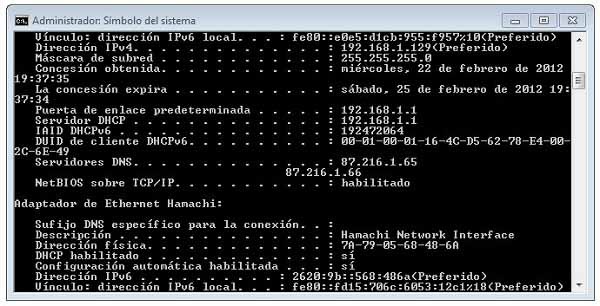
Dentro de Windows XP, primero hay que acudir al botón de inicio de Windows. Después, hay que pinchar sobre la opción ejecutar que aparece en el menú. Luego se escribe el comando “cmd” y aparecerá una pantalla similar a la interfaz de MS-DOS. También se puede llegar hasta aquí apretando en el menú de inicio, luego programas, accesorios  y símbolo del sistema. Una vez dentro de esta pantalla hay que escribir el comando “ipconfig /all” sin las comillas. Aparecerá una lista con una gran cantidad de valores. Hay que buscar dentro de ellos el valor que aparece tras “Servidores DNS” y apuntarlo. Después, el FBI ha habilitado una página donde se puede apuntar el valor y comprobar si la dirección es susceptible de haber estado siendo utilizada por el troyano.


En el caso de Windows 7, el procedimiento es similar. Acudimos al inicio de Windows y luego tecleamos dentro de la barra de búsqueda rápida “cmd”, o bien utilizamos la vía de apretar sobre programas, luego accesorios  y símbolo del sistema. En esta pantalla se teclea el siguiente comando: “ipconfig /allcompartments /all”. Aunque también funciona el comando “ipconfig /all”, en el caso de Windows 7 podría no listar todos los valores necesarios. Una vez nos sale la extensa lista de valores, hay que apuntar los valores que estén en “servidores DNS” dentro de la parte del adaptador de red Ethernet. Después, el procedimiento es similar al caso de Windows XP a través de la herramienta del FBI.
Una vez terminados estos pasos, podremos saber si estamos infectados por DNS Changer. Después, para quitarlo, se pueden seguir los pasos que aparecen en el artículo dedicado a ese tema. Sin duda, uno de los problemas de las redes zombies o de muchos troyanos es que generan una especie de relación parasitaria con el sistema, hasta el punto que muchas veces se corre el peligro de perder muchas funcionalidades básicas del ordenador si nos libramos del malware.


FUENTE: www.tuexperto.com

Los usuarios españoles prefieren Fireox, Windows Live, Gmail y Wifndows 7


El 68,4% de los internautas accede a diario a las redes sociales, un porcentaje que representa más del doble que hace tres años (28,6%), y supone además un incremento de ocho puntos respecto a la tasa del año pasado, según los datos de una encuesta a más de 34.000 usuarios de Internet.

 Los datos de este estudio, presentado hoy en rueda de prensa por los responsables de la Asociación para la Investigación de Medios de Comunicación (AIMC), reflejan que se mantiene el crecimiento de las redes sociales, y que cada vez es más frecuente el acceso a la red a través de teléfonos móviles inteligentes y tabletas.Tabletas y móviles al alza

 Según el director técnico de la AIMC, Fernando Santiago, aunque la conexión a Internet sigue haciéndose mayoritariamente desde el ordenador, el 64% de los internautas accede a la red a través de dispositivos móviles. La mayoría de ellos accede a la red con esos dispositivos varias veces al día, y cada vez son más los que están dispuestos a pagar por las aplicaciones con las que se conectan, con un porcentaje del 17%, informa EFE.

 Un dato curioso es el aumento en cinco puntos respecto al año anterior, hasta alcanzar el 25%, del porcentaje de internautas que reconoce que accedería a contenidos de pago "a precios razonables", pese a que el 75% se manifiesta en contra del canon por "copia privada".

 El uso de la mensajería instantánea destaca como una de las actividades más habituales realizadas en Internet a través del teléfono móvil, con un incremento respecto al año pasado, probablemente por la popularización de WhatsApp, que utiliza el 40% de los encuestados. Pese a ese incremento, Windows Live/MSN Messenger se mantiene como el software todavía más utilizado por los internautas, con un porcentaje del 46,7%, según los datos.

 Otras actividades realizadas en internet mediante teléfono móvil y cuyo uso se ha incrementado significativamente respecto al año anterior son las conexiones con redes sociales, que han aumentado 10 puntos en sólo un año, pasando del 53,5% al 64,1% en 2011. Por su parte la subida de fotografías a la red ha representado el 33,7% de las mismas, frente al 23,7% registrado el año anterior.

 En el caso de las tabletas, pese a su todavía corta vida en el mercado, se ha duplicado su uso respecto al ejercicio anterior, llegando al 14,3%. La "riqueza" visual de las imágenes en estos dispositivos en contraste con las reducidas pantallas de los teléfonos móviles inteligentes está contribuyendo a aumentar los tiempos de consumo en internet desde las tabletas, ha explicado el director técnico de AIMC.

 El incremento del uso de internet en movimiento es otra de las conclusiones de este estudio, como demuestra que uno de cada cuatro cibernautas reconozca que la víspera de ser encuestado se conectó desde la calle o en un medio de transporte.

 Para ilustrar el comportamiento de los usuarios con un ejemplo, las ediciones online de los periódicos son leídos en el ordenador (sobremesa, portátil o netbook) por el 93,4% de los encuestados. Un 34,4% también utiliza el teléfono móvil y un 12,9% la tableta.

Contra la publicidad y las cookies

 El exceso de publicidad en la red, que se trata de una práctica que molesta al 60% de los encuestados, según los encuestados, junto con los costes de internet, son dos de los principales problemas que manifiestan los internautas en este estudio. Por el contrario, los entrevistados reconocen una mayor relajación en los temas relacionados con la seguridad en la red, como demuestra que no se actualicen tan asiduamente los sistemas antivirus, y han dejado atrás sus preocupaciones por la velocidad en las conexiones como hace unos años.

 Pese a ello, el 58,2% de los encuestados considera que debería establecerse una regulación para restringir el uso excesivo que se hace de las cookies. Un 12,4% opina que incluso deberían prohibirse, mientras que un 21,6% no les preocupa o desconocen este tema y no tienen una opinión formada al respecto. Finalmente, un 7,6% cree que no debería hacerse nada y dejar la situación tal como está.

Firefox, Gmail y Windows 7, los más utilizados

 Por primera vez el navegador más empleado para realizar la encuesta no es Internet Explorer, utilizado por el 30,1% de los encuestados (-7,6 puntos respecto al año anterior), sino Firefox, que le arrebata por muy poco la primera posición con un 31,6% pese a descender 5 puntos respecto al año anterior. Muy cerca le pisa los talones Google Chrome (29%) que, con una fuerte subida de 10,6 puntos en un año, amenaza con hacer efímero el recién estrenado reinado de Firefox.

 Aunque en niveles más reducidos, Safari incrementa su cuota llegando al 7,2%. Otro producto de Google que también continúa ganando terreno es Gmail, utilizado como el principal cliente de correo por el 42,9% de los internautas (sube 12,2 puntos).

 El sistema operativo más común utilizado por los entrevistados es Windows 7, presente en el 38,5% de los ordenadores desde los que se realizó la encuesta. Le arrebata el primer puesto a Windows XP, que se sitúa segundo, con el 35,3%. Le sigue Windows Vista, con el 12,0% y los equipos con sistema operativo Macintosh, con el 6,9%.

 Destacar que este año un 3,0% de los entrevistados (frente al 1,1% de hace un año) ha realizado la encuesta desde un equipo con iOS (sistema operativo presente en el iPad, iPhone e iPod Touch) y un 0,7% con Android (presente en tablets y teléfonos móviles).


FUENTE: http://foro.elhacker.net

martes, 21 de febrero de 2012

Microsoft extiende el soporte para Windows 7 hasta el año 2020

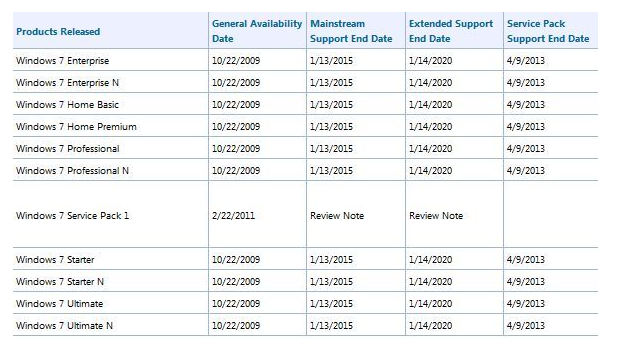
Microsoft, informó ayer mismo, que había extendido el soporte oficial para Windows Vista, durante cinco años más. Es decir, Windows Vista, podrá recibir actualizaciones de seguridad y parches hasta Abril de 2017. Por otro lado, también confirmó que aunque el soporte principal para Windows 7, está vigente hasta el año 2015, (fecha, en la que estaba programado inicialmente) éste aún recibirá actualizaciones hasta el año 2020. El soporte extendido para Windows 7, finalizará el14 de Enero de 2020. Todos estos datos se pueden observar en la página oficial de soporte de Microsoft
Aunque el soporte principal para Windows 7, en un principio finalizará oficialmente en el año 2015Microsoft, ha decidido ampliar el soporte cinco años más, es decir, concretamente hasta el día 14 de Enero de 2020.

Primero e inicialmente, el gigante extendió el soporte para Windows Vista, hasta el año Abril de 2017, en Abril de 2017, finalizará para Windows Vista.

Como podemos observar en la siguiente captura, según los datos desde la página oficial de soporte de Microsoft, el soporte para Windows 7, se ha extendido hastaEnero de 2020.


De igual forma que el soporte extendido para Windows Vista, los usuarios que ejecutan en sus ordenadores Windows 7, pueden esperar obtener los parches de seguridad durante ocho más a partir de esta fecha, hasta el 14 de enero de 2020.

Aunque tampoco se esperan recibir nuevas características más tarde del 13 de Enero de 2015, al menos, el soporte extendido estará vigente cinco años más de lo esperado en un principio, recibiendo de ésta forma los parches más importantes para cualquier versión de Windows 7 durante cinco años más.

Al extender el soporte para los sistemas operativos y hasta esa fecha, se asume que Microsoft podría estar apoyando oficialmente y dando soporte a cuatro de sus sistemas operativos en ese mismo periodo de tiempo.

Por un lado, se espera que Windows 8 vea la luz y salga a la venta en algún momento antes de que finalice éste año.

Cuando esto suceda, Microsoft, estará ofreciendo soporte a la vez a los sistemas operativos: Windows XP, Vista, Windows 7 y Windows 8.


FUENTE: http://foro.elhacker.net

lunes, 20 de febrero de 2012

Reparar inicio arranque sistema de Windows 7

Efectivamente esta consola está disponible desde el DVD de Windows Vista y Windows 7 y nos muestra las siguientes tareas y herramientas para tratar de resolver los problemas que nos siguieran con nuestros equipos:


Windows Recovery Enviroment (o WinRE)

Reparar el arranque del sistema (a algunos os sonará el fixboot, fixmbr, bootcfg…).
Restaurar sistema (desde un punto de restauración como los de XP).
Restauración completa (desde un backup completo de sistema).
Herramienta de comprobación del estado físico de la memoria RAM.
Ventana de comandos (para ejecutar nosotros los comandos que queramos que vienen incluidos en WinRE, hay alguno más que en Vista).
Ahora, teniéndolo en una partición directamente y no sobre un soporte óptico no es necesario llevar encima el DVD del sistema operativo ‘por si acaso’, además algunos fabricantes no te dan el disco del sistema operativo OEM si no lo especificas previa y claramente. Digamos que esta partición es parecida a la de restauración del sistema que preparan los fabricantes para devolver el estado del equipo como cuando lo compraste, pero con la funcionalidad que Microsoft piensa que es necesaria. Se basa en WinPE (Windows Preinstallation Enviroment) como las soluciones de terceros y así tenemos la consola de recuperación disponible sin el soporte óptico. Para poder acceder a ella ya os imaginaréis que debéis pulsar F8 cuando esté arrancando el sistema operativo después de cargar la BIOS y elegir la opción Reparar el equipo.

Reparar el equipo en Opciones de arranque avanzada

Reparar el equipo en Opciones de arranque avanzadas

Pero… y si queremos no disponer de estas herramientas y administrar y gestionar las particiones y el espacio en disco como nosotros queramos??? Desde el administrador de disco no nos dejará eliminar la partición, sin embargo si que lo podremos hacer con herramientas de terceros, pero dejaremos la tabla de particiones de manera inestable, esta tabla suele estar en la MBR (master boot record, que corresponde al primer sector ("sector cero") de un dispositivo de almacenamiento de datos, como un disco duro) y al reformatearla (para arreglarla) podemos, en el peor de los casos, perder alguna partición o información del disco. Pero las buenas noticias es que sí podemos hacerlo pero en la instalación del sistema operativo, vamos a ver cómo aunque yo no recomiendo hacerlo ya que 200mb hoy en día no van a ningún lado y nos pueden sacar de un aprieto, en un momento más o menos complicado.
No debemos instalar Windows 7 en un disco que no esté particionado o que tenga espacio libre por particionar ya que en la instalación Windows 7 creará automáticamente esta partición de 200mb sin mostrarnos ninguna ventana de advertencia.
Particiones disponibles en Windows 7
Si es posible, sería mejor crear todas las particiones que vayamos a necesitar y las formateemos antes de iniciar la instalación de Windows 7.
Creación de particiones antes de iniciar la instalación
Si no es posible y estamos ya en el instalador de Windows 7 sobre un disco nuevo sin particionar, con espacio libre o incluso con particiones que queremos eliminar deberemos entrar en Opciones de unidad desde donde podremos gestionar el disco y crear las particiones necesarias. Cuando terminemos nos aparecerá una ventana diciendo “Para asegurarse de que todas las características […] cree particiones adicionales para los archivos de sistema” deberemos darle a cancelar y entonces estaremos liberados de la 'partición fantasma' al concluir la instalación.
Creación de particiones adicionales para los archivos del sistema
Ahora habrá que ver qué hacen los fabricantes de equipos para poner sus particiones built-in o si se aprovecharán de esta misma. Bueno pues hasta aquí los misterios de la 'partición oculta' de Windows 7. Espero haberos aclarado su razón de existencia y la manera de libraros de ella en caso de que ‘os haga daño’ verla en el administrador de discos…


Comandos Útiles Para Realizar Mantenimiento 


y Reparación de Windows Seven
Reparar una PC que tenga dañado algunos archivos en el Arranque en Windows Seven y Errores de Lectura en el Disco. Así que me propuse aprender un poco más sobre el funcionamiento del sistema y aplicar ciertos comandos que varían un poco del Windows XP. 

¿Que Necesitaremos Para Realizar la Reparación y Mantenimiento? Solamente Un DVD de Windows Seven Original, Copia de Un Windows Seven RTM o Un CD Recovery de Windows Seven.


Pasos a Realizar en La Recuperación de


Windows Seven

---------------------------------------------------------------


Paso 1
Bootean desde el DVD y y le dan a la Opción Reparar Sistema o En Inglés Repair Your System


Paso 2
Escogen el Idioma con que desean arrancar. Si el DVD está en Español les Presentará en la Pantalla El Idioma Español por Defecto. En Caso de Usar el CD Recovey de Windows Seven les Saldrá Inglés como Predeterminado sin opción a cambio.


Paso 3
Saldrá Dos (2) Opciones. Solo escojan la Primera Opción y Le dan Next o Siguiente.


Paso 4
Saldrá la Ventana de Opciones de Recuperación del Sistema o En Inglés System Recovery Options. Hasta aquí ya hemos llegado al punto que queremos usar a la hora de recuperar o reparar el Sistema.


Usos y Aplicaciones de la Ventana de Opciones

de Recuperación del Sistema


Primera Opción
Normalmente si los errores no son tan serios si Ejecutamos la Primera Opción: Startup Repair o Reparar Inicio de la Ventana de System Recovery Options se repara nuestro Problema. Esperamos a que termine de reparar todo el sistema y realizar los ajuste. Esto lleva algo de tiempo así que esperemos a que termine y les va perdir que reinicien la PC.


Segunda Opción
Si los Errores son por un problema de actualización, driver o programa incompatible, entonces podemos restaurar la computadora a un punto anterior. Escogemos la Segunda Opción: System Restore o Restauración del Sistema. Esta opción nos pedirá escoger que punto de restauración queremos devolver. Escojan el más adecuado y procedan a hacerlo. Se reiniciará la PC después de terminada la Restauración.


Tercera Opción
Si hemos creado o Precargado alguna Imagen de toda la Instalación de Fábrica del Windows Seven podemos escoger la Opción 3: Sytem Image Recovery o Imagen de Recuperación del Sistema.


Advertencia: Esta Opción Borra todo los datos que tenga en la PC y Restaura todo el Sistema a Fábrica. Así que aplíquenla en caso de haber respaldado toda la información de la PC.


Cuarta Opción
La Cuarta Opción: Windows Memory Diagnostic o Diagnóstico de la Memoria del Sistema Revisará la condición de nuestro hardware. En especial la memoria RAM. Ejecútenla si la PC tiene congelamiento o reinicio constante.


Quinta Opción
Esta Opción (Command Prompt o Símbolo de Sistema) es la que más me enfocaré. Aquí usaremos varios comandos útiles.


Al ejecutarla aparecerá una Ventana de MSDOS con estas Linea de Comandos Iniciales:


X:/Sources>


Para Realizar una Comprobación de Errores Simple Ejecuten el Comando:


CHKDSK C:


Si tienen más de una Partición en la PC Cambien la Letra C: por La Letra de la Partición ( Sea D: E: F: )

Para Realizar una Comprobación Intensiva


CHKDSK C: /R


O También Pueden Aplicar el Comando Así, Es Igual La Operación:


CHKDSK /R C:


Para Recuperar el Boot del Sistema Tecleen lo Siguiente:


bootrec /fixboot


Para Recuperar el Sector de Inicio del Disco Apliquen el Comando:


bootrec /fixmbr


Nota: Si tiene Instalado alguna Distribución de Linux en la PC antes de aplicar este comando Tengan Preparado un Disco Para Recuperar el GRUB o Un Pendrive con una Instalación Simple de Ubuntu de donde Pueden Recuperar el GRUB.


Si tienen varias instalaciones de varios sistemas y desean reacomodar las instalaciones de esos sistemas. Apliquen este comando y sigan las instrucciones que les da el mismo.


bootrec /scanos


O en tal caso quiren hacer un reacomodo completo de todo el sistema y demás instalaciones compatibles con windows apliquen este comando y sigan las instrucciones que les muestra:


bootrec /rebuildbcd


Otros Comandos de Recuperación en caso de tener problema 


de Booteo por falta de un Archivo en el Arranque.


bootsect /nt60 C:/


Nota: No Escribo el Slash Invertido junto con los Dos Puntos porque en los posts Representa un Emotico o no se refleja.


bootsect /nt60 SYS


bootsect /nt60 ALL


FUENTE: 
http://www.elhacker.net

Restaurar el sistema en Windows 7


  • Vamos a Inicio > Panel de control > Recuperación > Abrir Restaurar sistema, luego hacemos clic en Siguiente


  • Marcamos la casilla "Mostrar más puntos de restauración", luego seleccionamos el punto de restauración que creamos conveniente y hacemos clic en "Siguiente"


  • Finalmente hacemos clic en "Finalizar"


Activar la creación de puntos de restauración


Para crear un punto de restauración de manera automática o para crearlo manualmente, es necesario que esta función esté activada en el disco duro en el que se desea hacer una restauración 

Para activar la restauración del sistema:
  • Hacemos clic en el botón Inicio de Windows (esquina inferior izquierda)
  • En el recuadro de búsqueda (justo encima de Inicio), escribimos restaurar. En la lista de aplicaciones que aparece, hacemos clic en Crear un punto de restauración (imagen 1)


  • En la ventana que se abre, seleccionamos la partición del disco duro en la que deseamos activar la restauración, luego hacemos clic en Configurar. Aquí también podemos crear un punto de restauración. (imagen 2)


  • Ahora marcamos la casilla "Restaurar configuración del sistema y versiones anteriores de archivos" y hacemos clic en Aceptar. La restauración del sistema automática y manual será activada. También podemos eliminar todos los puntos de restauración y ajustar el espacio en disco máximo utilizado para la protección del sistema.


FUENTE: http://www.elhacker.net

martes, 14 de febrero de 2012

Windows Repair 1.6.4: Reparar Windows con un click es posible con Windows Repair


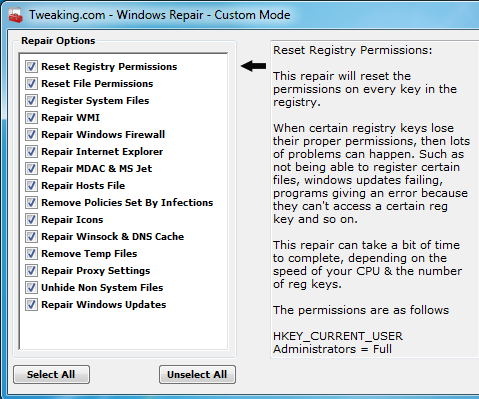
Desde Tweaking.com, nos llega la nueva versión de esta herramienta todo en uno gratuita, con la cual podremos reparar los errores más comunes en Windows: Windows Repair 1.6.4. Con Windows Repair, podremos con un click, reparar el firewall, también iconos, el registro, actualizaciones (Update), políticas, fallos de I. Explorer, infecciones por malware e incluso restablecer la configuración original del sistema. Ya podemos obtener la nueva versión desde su web oficial. A continuación, os mostramos algunos de los problemas y errores que podemos reparar con Windows Repair:

- Restablecer los permisos de archivos

- Registro de archivos del sistema

- Reparar WMI

- Reparar el firewall de Windows

- Reparar Internet Explorer

- Reparación de MDAC y Jet MS

- Reparación de archivos

- Eliminar las políticas establecidas por infecciones

- Reparación de iconos

- Reparación de Winsock y caché DNS

- Eliminar archivos temporales

- Reparar la configuración del proxy

- Mostrar archivos del sistema

- Reparar actualizaciones de Windows (fallos de Windows Update)

- Restablecer los permisos del registro y muchos otros problemas…

En Windows Repair 1.6.4, como cambio y novedad principal, se añade la herramienta de copia de seguridad del registro antes de realizar la reparación.

Windows Repair está disponible en inglés para los sistemas operativos Windows XP, 2003, 2008 Vista y Windows 7.

Esta liviana herramienta gratuita, (3.91 MB), nos puede resultar de gran ayuda para realizar algunas reparaciones y arreglos en el sistema, así como permisos de registro, reparar iconos, caché DNS, solucionar varios problemas comunes que nos podemos encontrar normalmente, etc.

Podemos descargar Windows Repair en su versión más reciente, desde el siguiente enlace oficial:

-> Descargar Windows Repair


FUENTE: http://foro.elhacker.net

martes, 7 de febrero de 2012

Cómo poner la Papelera de Reciclaje en la barra de tareas de Windows 7


Este truco te permitirá ubicar la papelera de reciclaje en la barra de tareas. De esta manera podrás borrar archivos sin tener que arrastrarlos hacia el escritorio. Por otro lado, si eres fan de los escritorios minimalistas, podrás ahorrar un poco de espacio.
* Clic derecho sobre el escritorio, crea un nuevo acceso directo.
* Como ubicación del acceso directo tienes que establecer lo siguienteÇ:
%SystemRoot%\explorer.exe shell:RecycleBinFolder
* Elige un nombre para el archivo, clic derecho sobre él, accede a las Propiedades, y cambia el ícono del acceso directo, para imitar la apariencia de la papelera original.
* Busca el ícono en esta ubicación y elige el ícono de la papelera:
%SystemRoot%\system32\imageres.dll
* Ubica el acceso directo en cualquier parte del disco rígido. Luego, clic derecho sobre el mismo y elige la opción llamada Pin to Taskbar para ubicar el acceso directo en la barra de tareas.
De esta forma podrás ubicar la papelera de reciclaje en la super-barra de Windows 7. Un consejo fácil y útil, que seguramente le gustará a muchos.


FUENTE: www.softzone.es

Gadgets de escritorio. Personaliza tu Windows 7


Con la salida de Windows Vista apareció un nuevo elemento en el escritorio denominado Sidebar, dónde podemos colocar tanto los gadgets estándares como descargarnos otros para tener a mano lo que consideremos más importante o simplemente lo que más nos apetezca. Windows 7 da una vuelta de tuerca más a este tema y elimina la mencionada barra para darle la libertad al usuario de mover y configurar los gadgets a su antojo.
Los gadgets inicialmente disponibles en la versión beta de Windows 7 eran escasísimos y no era posible descargar más online. Coincidiendo con el lanzamiento de la Release Candidate, se habilitó la posibilidad de descargar más gadgets y además se facilitan instrucciones para crearlos y compartirlos con la comunidad. Los gadgets ya disponibles son compatibles tanto para la RC como para la RTM.

Indicar para los menos familiarizados con esta prestación que la tenéis a vuestra disposición en Panel de control / Gadgets de escritorio.
gadgets1
Como puedes ver, en la parte inferior derecha tienes la posibilidad de consultar los gadgets disponibles on line para instalarlos en tu Windows 7.  Puedes acceder a dicho enlace clicando aquí.
La lista disponible aumenta cada semana, ya que siguiendo las instrucciones de microsoft muchos han compilado gadgets para alojarlos en live.com. En el centro de desarrollo tienes toda la información necesaria si estás interesand@. Esto permite diseñarte gadgets totalmente a medida usan las APIS de Windows o simplemente de enlaces a webs, mediante el uso de javascript o vbscript indiferentemente para interactuar con el sistema operativo.
Actualizaremos esta entrada para posteriormente mostrar cómo crear un sencillo gadget.


FUENTE: www.softzone.es

Crear una red en Windows 7


Manual para crear una red de área local en Windows 7
Pasos previos:
  • Instalación de todos los drivers de las diferentes tarjetas de red que tengamos, routers, cableado, conectarlo al wireless, etc.
  • Poner clave al ordenador, ya que de lo contrario, no podremos acceder a los documentos compartidos, al menos a mí, no me dejaba hasta que no he puesto una clave de inicio de sesión.
Una vez hecho estos dos pasos, comenzamos a configurar la red local.
Nos vamos a Equipo, clic derecho sobre el icono y le damos a propiedades tal y como está en la foto.

Ahora vamos a cambiar las configuraciones por defecto que había para poner las nuestras, incluído el Grupo de Trabajo para poder usar diferentes sistemas operativos en la red local.
Ahora nos vamos a Inicio/Panel de Control y seleccionamos “Redes e Internet”, más adelante pinchamos en “Grupo Hogar”.
Ahora nos saltará un error, fácilmente solucionable.
Al conectarnos a la red de internet, Windows nos pregunta qué donde estamos, si Red Doméstica, Red de Trabajo o en una Red Pública, si seleccionamos red pública ocurrirá ésto:
Y para solucionarlo pinchamos en la pregunta que indico en la captura y seguimos las instrucciones.
Una vez configurado correctamente como “Red Doméstica” o “Red de Trabajo”, aparecerá la siguiente pantalla:
Pinchamos en siguiente y nos aparecerá ésta otra:
Procedemos a cambiar la clave por una que recordemos mejor.
Con las opciones por defecto no hay que tocar nada más, no obstante, si queréis ver las distintas opciones, o incluso que no haya que meter ni clave ni nada (como Windows XP) lo podemos hacer.
La única configuración que yo tocaría sería ésta, recomiendo que dejemos activado el uso compartido con protección por contraseña.
Una vez hecho todo, ya deberíamos poder acceder desde otros ordenadores al equipo y viceversa.

Recordad que para acceder desde otros sistemas operativos que no sean Windows 7, meteremos nombre de usuario y contraseña del equipo de Windows 7 al que vamos a acceder.


FUENTE: www.softzone.es