Social Icons

Mostrando entradas con la etiqueta windows XP. Mostrar todas las entradas

viernes, 24 de febrero de 2012

Cómo saber si tu ordenador está infectado por DNSchanger

DNS Changer 

DNS Changer es un troyano peligroso que ayudó a formar una gran red zombie o botnet (ordenadores controlados de manera remota por un servidor sin que el usuario sea consciente) de más de cuatro millones de ordenadores y que fue desmantelada por el FBI hace unos meses. El problema es que el FBI tiene pensado echar abajo los servidores el 8 de marzo, lo que podría provocar que los ordenadores infectados por este troyano sean incapaces de conectarse a la red. Te contamos una forma de saber si tu ordenador está infectado dentro de los sistemas Windows XP y Windows 7.

Este método es una alternativa a la herramienta que ha puesto en marcha el Inteco (el Instituto Tecnológico de León), del que hemos recogido algún comentario de un usuario denunciando que la herramienta no funciona de manera correcta. DNS Changer es un troyano que cambia las direcciones DNS del ordenador del usuario y luego es capaz de redirigir la navegación a páginas con contenido malicioso, sin que el usuario sea consciente de estos manejos. Si queremos saber si nuestro ordenador está infectado con DNS Changer se puede acudir a la configuración de Windows.
Dentro de Windows XP, primero hay que acudir al botón de inicio de Windows. Después, hay que pinchar sobre la opción ejecutar que aparece en el menú. Luego se escribe el comando “cmd” y aparecerá una pantalla similar a la interfaz de MS-DOS. También se puede llegar hasta aquí apretando en el menú de inicio, luego programas, accesorios  y símbolo del sistema. Una vez dentro de esta pantalla hay que escribir el comando “ipconfig /all” sin las comillas. Aparecerá una lista con una gran cantidad de valores. Hay que buscar dentro de ellos el valor que aparece tras “Servidores DNS” y apuntarlo. Después, el FBI ha habilitado una página donde se puede apuntar el valor y comprobar si la dirección es susceptible de haber estado siendo utilizada por el troyano.
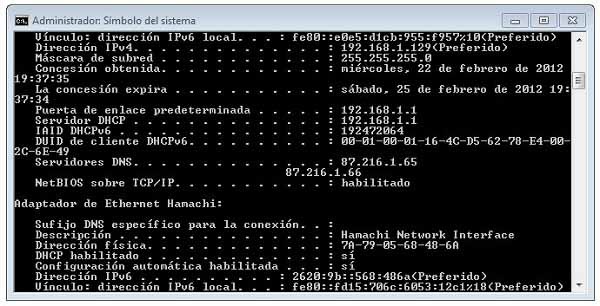

En el caso de Windows 7, el procedimiento es similar. Acudimos al inicio de Windows y luego tecleamos dentro de la barra de búsqueda rápida “cmd”, o bien utilizamos la vía de apretar sobre programas, luego accesorios  y símbolo del sistema. En esta pantalla se teclea el siguiente comando: “ipconfig /allcompartments /all”. Aunque también funciona el comando “ipconfig /all”, en el caso de Windows 7 podría no listar todos los valores necesarios. Una vez nos sale la extensa lista de valores, hay que apuntar los valores que estén en “servidores DNS” dentro de la parte del adaptador de red Ethernet. Después, el procedimiento es similar al caso de Windows XP a través de la herramienta del FBI.
Una vez terminados estos pasos, podremos saber si estamos infectados por DNS Changer. Después, para quitarlo, se pueden seguir los pasos que aparecen en el artículo dedicado a ese tema. Sin duda, uno de los problemas de las redes zombies o de muchos troyanos es que generan una especie de relación parasitaria con el sistema, hasta el punto que muchas veces se corre el peligro de perder muchas funcionalidades básicas del ordenador si nos libramos del malware.


FUENTE: www.tuexperto.com

miércoles, 22 de febrero de 2012

Optimizar la gestion de la memoria RAM

Windows XP en cualquiera de sus versiones, crea en una instalación predeterminada, un fichero de intercambiocuyo tamaño para máximo y mínimo, viene predeterminado por la cantidad de memoria RAM instalada en el sistema, siendo el tamaño mínimo 1,5 veces la RAM física instalada y 3 veces para el tamaño máximo, de tal manera que si nuestro PC tuviera 1Mb de RAM física instalada, el tamaño mínimo del fichero de intercambio sería de 1,5 Mb y el máximo de 3Mb, y se instalaría siempre en la misma unidad donde se instalasen los archivos de sistema de Windows XP, y se llamaría pagefile.sys.
Para comprobar que lo tenemos instalado, podemos hacerlo usando el explorador de Windows siempre y cuando tengamos activada la opción ver archivos de sistema y ocultos, buscamos por pagefile.sys y aparecerá instalado.
También podemos comprobar que esta instalado, si en una sesión iniciada en modo administrador del sistema pulsamos en:
Inicio -> Panel de Control –> Sistema -> Opciones Avanzadas –>Rendimiento -> Configuración -> Nueva ventanapestaña Opciones avanzadas ->Memoria virtual ->botón Cambiar


¿Cuando deberemos de cambiar el tamaño y ubicación del fichero pagefile.sys y que valores deberemos poner?

Se recomienda modificar este valor en los siguientes casos:
- 1º  Hemos añadido más memoria a nuestro PC con posterioridad a la instalación de Windows XP
- 2º  Hemos añadido otro disco duro con posterioridad a la instalación de Windows XP, o ya lo teníamos instalado pero no se tuvo en cuenta en el momento de instalar Windows XP
- 3º  Tenemos un PC o Portátil que da errores de memoria virtual baja.
 ¿Qué valor debemos de poner en el máximo y mínimo?

Solamente podemos dar unos valores aproximados y una serie de datoss que te ayudaran a descubrir el valor optimo para tu PC .

- 1º  Los mejores rendimientos y ajustes se obtendrán en los extremos, es decir en PC con 128Mb de RAM o menos o en PC con más de 512Mb RAM
- 2º  Los mejores rendimientos se obtienen si se dispone de una segunda unidad de disco.
- 3º  Si crees que tienes mucha memoria RAM instalada y no necesitas fichero de intercambio, te equivocas, muchas cosas dejaran de funcionar si lo eliminas y muchos fabricantes crean software basándose en que dicho fichero existe en el disco duro, y además Windows XP no utiliza el archivo hasta que lo necesita con lo que no obtendrás ningún beneficio eliminándolo.

Nuestra recomendación sería poner un tamaño inicial relativamente pequeño (2Mb) y un tamaño máximo de (nuestra RAM + 128Mb), lo que nos dará un buen rendimiento y malgastaremos el mínimo espacio en disco, no hay que olvidar que el tamaño máximo del fichero de intercambio no estará disponible para otras aplicaciones, así que si ponemos un tamaño máximo demasiado alto estamos malgastando espacio en disco duro. Windows XP puede aumentar el tamaño máximo si fuera necesario, de forma automática y en muchos casos sin necesidad de resetear. Así que más vale tirar un poco corto y ver como funciona todo luego.
Si disponemos de dos unidades de disco duro lo mejor y recomendado es indicar a Windows XP que cree el fichero de intercambio en otra unidad distinta de la que ubica los ficheros de Windows XP.

¿Cómo obtener el MÁXIMO rendimiento?

Mucho se ha escrito sobre el fichero de intercambio y después de muchas pruebas, creo que el máximo rendimiento se obtiene de la siguiente forma:

Teniendo 2 unidades FISICAS de disco duro (no particiones), que dichas unidades estén conectadas a controladoras distintas (una primaria y otra secundaria) y dividiendo el fichero de intercambio entre los discos duros disponibles, de esta forma el controlador de disco duro podrá procesar múltiples solicitudes para leer o escribir datos al mismo tiempo.

Ejemplo:

PC 256Mb RAM con 2 discos duros C: y E: montados en una controladora distinta cada uno de manera que:
C: sea el disco duro de instalación de Windows XP
D: sea nuestro Cdrom o DVD y
E: sea nuestro segundo disco duro
(*) C:y D: están unidos por la misma “manguera controladora”
(*) E: esta en una “manguera independiente”

Fichero Intercambio Ubicación C:
Min. 2Mb
Max. 384 Mb

Fichero Intercambio Ubicación E:
Min. 2Mb
Max. 384Mb


Lo que no quiere decir que tengamos 2 ficheros de intercambio si no que esta dividido en dos unidades físicas. La primera vez que arranquemos tardara un poco ya que con un tamaño de inicio tan pequeño deberá de escribir mucho la primera vez.


FUENTE: http://www.trucoswindows.net

martes, 14 de febrero de 2012

Windows Repair 1.6.4: Reparar Windows con un click es posible con Windows Repair


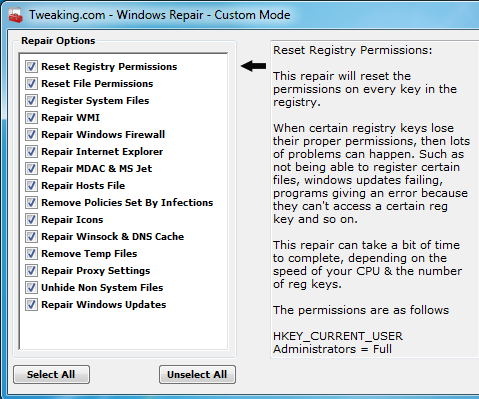
Desde Tweaking.com, nos llega la nueva versión de esta herramienta todo en uno gratuita, con la cual podremos reparar los errores más comunes en Windows: Windows Repair 1.6.4. Con Windows Repair, podremos con un click, reparar el firewall, también iconos, el registro, actualizaciones (Update), políticas, fallos de I. Explorer, infecciones por malware e incluso restablecer la configuración original del sistema. Ya podemos obtener la nueva versión desde su web oficial. A continuación, os mostramos algunos de los problemas y errores que podemos reparar con Windows Repair:

- Restablecer los permisos de archivos

- Registro de archivos del sistema

- Reparar WMI

- Reparar el firewall de Windows

- Reparar Internet Explorer

- Reparación de MDAC y Jet MS

- Reparación de archivos

- Eliminar las políticas establecidas por infecciones

- Reparación de iconos

- Reparación de Winsock y caché DNS

- Eliminar archivos temporales

- Reparar la configuración del proxy

- Mostrar archivos del sistema

- Reparar actualizaciones de Windows (fallos de Windows Update)

- Restablecer los permisos del registro y muchos otros problemas…

En Windows Repair 1.6.4, como cambio y novedad principal, se añade la herramienta de copia de seguridad del registro antes de realizar la reparación.

Windows Repair está disponible en inglés para los sistemas operativos Windows XP, 2003, 2008 Vista y Windows 7.

Esta liviana herramienta gratuita, (3.91 MB), nos puede resultar de gran ayuda para realizar algunas reparaciones y arreglos en el sistema, así como permisos de registro, reparar iconos, caché DNS, solucionar varios problemas comunes que nos podemos encontrar normalmente, etc.

Podemos descargar Windows Repair en su versión más reciente, desde el siguiente enlace oficial:

-> Descargar Windows Repair


FUENTE: http://foro.elhacker.net

jueves, 2 de febrero de 2012

Windows XP crece, mientras Windows 7 se contrae...


Según Net Applications, el porcentaje de usuarios de Windows XP -un sistema operativo que ya tiene 11 años- aumentó en enero de 2012 en relación con diciembre de 2011.

Diario Ti: Sin duda, llama la atención que Windows XP, un sistema operativo lanzado hace 11 años y ya relevado por dos sucesores (Windows Vista y Windows 7) esté ganando adeptos, en lugar de perderlos.

En caso de ser efectiva, la noticia podría causar preocupación en Microsoft, ya que indicaría que los usuarios no se interesan por migrar hacia versiones más recientes de Windows. Al trasladar la tendencia al panorama actual, implicaría que Windows 7 tendrá una larga vida y que los usuarios no tendrán mayor prisa por instalar Windows 8.

El informe de Net Applications no sólo muestra que Windows XP continúa siendo el sistema operativo más usado del mundo, con una cuota del 45%, sino que también aumentó del 46,52% de diciembre de 2011, a 47,19% en enero de 2012.

Windows 7, por el contrario, se contrajo del 36,99% registrado en diciembre de 2011, a 36,40 en enero.

Otras estadísticas de Net Applications para enero de 2012:

* Vista: 8.22%
* OS X 10.6 (Snow Leopard): 2.95%.
* OS X 10.7 (Lion): 2.18%.
* Andre: 3.06%.


FUENTE: http://foro.elhacker.net

martes, 31 de enero de 2012

¡Esperar menos tiempo para cerrar el sistema!


Windows XP también tarda lo suyo en cerrar el sistema lo mismo que ocurría con los anteriores Windows, pues bien hay algo que podemos hacer para acelerar el tiempo de cierre del sistema, para realizar este truco sigue estos pasos:

Haz clic en el botón inicio y luego en Ejecutar, a continuación escribe Regedit y pulsa el botón Aceptar.

Ahora dentro de Regedit te desplazas por las siguientes claves.

HKEY_CURRENT_USER/Control Panel/Desktop

Localiza la clave WaitToKillAppTimeout luego haces doble clic sobre ella y cambia el valor 20.000 por 4.000.

Sin salir de editor de registro, accede a la siguiente clave:

HKEY_LOCAL_MACHINE/System/CurrentControlSet/Control

Localiza nuevamente la clave WaitToKillAppTimeout y vuelve a cambiar el valor de 20.000 por 4.000

Cierra el Editor del Registro y ahora Windows esperará menos tiempo para cerrar las aplicaciones y el sistema.


FUENTE: www.trucoswindows.com

Eliminar archivos que no se dejan borrar...

Con frecuencia nos encontramos que al intentar borrar un archivo, XP nos contesta que no se puede eliminar porque el archivo está siendo usado por otro programa, este problema suele ocurrir cuando intentamos borrar archivos en formato *.avi. Normalmente el problema suele estar producido porque algún avi está dañado y el codec correspondiente (el cual se invoca siempre en vista previa) se cuelga y no lo suelta. 

Recordad que AVI no es un tipo de fichero, sino que es un "contenedor" de formato de video, y que en la cabecera interna, lleva realmente grabado el tipo de video que es y por tanto el sistema sabe a que codec debe llamar.

Para solucionar este problema abriremos una ventana de comandos

Hacemos clic en el botón inicio y luego sobre Ejecutar

A continuación escribimos cmd y pulsamos el botón Aceptar

Cerramos todos los programas que tengamos abiertos menos la pantalla de MS-DOS que acabamos de abrir.

Volvemos ha hacer clic en el botón Inicio y luego sobre Ejecutar

Escribimos Taskmgr.exe y pulsamos el botón Aceptar

Volvemos a pulsar el botón Inicio y luego sobre Ejecutar

Escribimos explorer.exe y pulsamos el botón Aceptar.

Volvemos a la ventana de comandos e iremos a la carpeta donde tengamos el archivo que queremos eliminar y escribiremos: del dejamos un espacio y escribimos el nombre_archivo

Volvemos de nuevo al administrador de tareas, Archivo > Nueva tarea y escribimos "explorer.exe" (sin comillas) para reestablecer el escritorio. Ya podemos cerrar el administrador de tareas y la ventana de comandos.


FUENTE: www.trucoswindows.com

¡Tristeza: Windows XP: quedan menos de 800 días para el fin de soporte por parte de ....!

Desaparece lo que para muchos es y ha sido el mejor sistema operativo jamás hecho por windows... señores nos obligan a actualizar nuestro PC...

Menos de 800 días. Es el tiempo que le queda de “vida” a Windows XP para seguir contando con soporte y nuevas actualizaciones por parte de Microsoft. El 8 de abril de 2014, Windows XP SP3 llegará a su fin de ciclo y ya no dispondrá de más actualizaciones de seguridad a partir de ese día, con lo que los usuarios que sigan utilizándolo verán expuesta la seguridad de su sistema a menos que se decidan a actualizar de Windows XP a Windows Vista, Windows 7 ó Windows 8.Fin de ciclo de vida soporte de Windows XP SP3

 Según el ciclo de vida de soporte de Microsoft que el gigante de Redmond introdujo allá por el año 2002, los productos de Microsoft de negocio como son Windows y Office disfrutan de un mínimo de 10 años de soporte, de los cuales cinco son de soporte principal y otros cinco de soporte extendido.

 Así, el 8 de abril de 2014 será el último día en el que Windows XP reciba actualizaciones de seguridad.

Alternativas a Windows XP: Windows 7 ó… Windows 8

 Microsoft anima a sus clientes que aún sigan utilizando Windows XP, a dar un salto y actualizar su sistema operativo a uno más actual. Para ello, ofrece la herramienta gratuita Microsoft Deployment Toolkit (MDT), la cual es compatible con la instalación de Windows 7, Office 2010, Windows Server 2008 R2, Windows Vista, Windows Server 2008 y Windows Server 2003 y además elimina la necesidad de hacer una imagen de disco, siendo capaz de migrar los datos del sistema operativo original al nuevo durante la instalación.

 Ahora que el sucesor de Vista es un sistema operativo maduro, es un buen momento para migrar de Windows XP a Windows 7, para lo que podéis utilizar nuestro manual de instalación de Windows 7.

 Aunque no debemos olvidar que Windows 8 está a la vuelta de la esquina, con una versión beta prevista para finales de febrero.


FUENTE: http://foro.elhacker.net

lunes, 30 de enero de 2012

Acelerar el apagado del Windows XP mucho más rápido


Parte 1
Image
Parte 2 
Image

FUENTE: www.softzone.net

domingo, 29 de enero de 2012

Esperar menos tiempo para cerrar sesión


Hay muchos ordenadores que tardan demasiado tiempo a la hora de cerrarse, en este tutorial os vamos a enseñar a reducirlo con unos simples pasos.

1. Inicio, Ejecutar...

2. Escribimos en la cajita lo siguiente: regedit

3. Abrimos la estructura de la siguiente manera: HKEY_CURRENT_USER/Control Panel/Desktop

4. Buscamos la clave WaitToKillAppTimeOut

5. Doble click y cambiamos el valor 20.000 por 4.000.

6. Sin salir del editor de registro, accedemos a la siguiente clave: HKEY_LOCAL_MACHINE/System/CurrentControlSet/Control

7. Localizamos otra vez la clave WaitToKillAppTimeOut y volvemos a cambiar el valor 20.000 por 4.000.

8. Cerramos el editor de registros y a partir de ahora nuestro Windows tardará menos tiempo en cerrar.

jueves, 26 de enero de 2012

Mensaje al iniciar Windows XP

Para los que utilizan el sistema operativo Windows XP, que son muchos, podemos configurarlo para que nos muestre un mensaje automáticamente al iniciar la sesión, ya sea como recordatorio, para dejar un aviso a otro usuario o hacer una broma.


Para configurarlo vamos a hacer click en Inicio, Ejecutar...


En el recuadro escribiremos regedit (Editor de registros).


Ahora abriremos la estructura en el siguiente orden:


[HKEY_LOCAL_MACHINE\SOFTWARE\Microsoft\WindowsNT\CurrentVersion\WinLogon]


Buscamos el archivo LegalNoticeCaption e introducimos el título del mensaje:


Por último abrimos el archivo LegalNoticeText que se encuentra justo debajo del anterior e introducimos el texto del mensaje:


La próxima vez que iniciemos Windows XP nos mostrará el mensaje que acabamos de introducir.

Actualizar Windows 7 sin conexión a internet (válido para XP, Vista y Office)

Manual de WSUS Offline Update

WSUS Offline Update es un programa gratuito (licencia GNU GPL) que permite actualizar los sistemas operativos XP, Vista y Windows 7 y la suite ofimática Office sin tener conexión a internet.
Con WSUS Offline Update podremos descargar todas las actualizaciones y grabarlas en un cd, montar la iso que genera el programa o guardarlas en un pendrive y poder así mantener actualizado nuestro ordenador u otros ordenadores que carezcan de conexión a internet.
Se puede descargar WSUS Offline Update desde su web oficial
Una vez descargado WSUS Offline Update, descomprimimos el archivo descargado y ejecutamos el archivo Update Generator
Una vez que arrancamos WSUS Offline Update ya podremos comenzar a usar el programa y descargar las actualizaciones de Windows 7, Vista, XP, Windows 2000 ó Microsoft Office.

Image

Ahora vamos a ver como utilizar WSUS Offline Update para actualizar Windows 7 x64 sin necesidad de conexión a internet.


Image

Como véis en la pantalla anterior, podremos seleccionar el sistema operativo, podremos elegir también otras opciones como incluir Service Pack, Net Framework e incluso descargas las últimas firmas del antivirus Microsoft Security Essentials
También podemos seleccionar donde queremos guardar las actualizaciones, para posteriormente actualizar el sistema operativo cuando no tengamos conexión a internet. Se puede seleccionar un CD/DVD, una iso o un dispositivo USB como por ejemplo un pendrive.
En el ejemplo he elegido la opción de USB ya que el proceso posterior de actualización será más rápido y en los últimos tiempos algunos ordenadores portátiles y netbooks no incorporan unidad óptica.
Una vez que seleccionamos todas las opciones y el directorio donde descargar los archivos, pulsamos el botón Start para que WSUS Offline Update comience a descargar las actualizaciones (lógicamente para este paso necesitamos conexión a internet).

Image

Esperamos a que WSUS Offline Update termine de descargar las actualizaciones de windows 7 y el programa nos avisa cuando términe de descargar.

Image

Podremos seleccionar revisar el log de descargas para comprobar si todo está correcto.
Una vez hecho esto solo nos queda salir del programa e ir al directorio de descarga que hemos asignado.
Copiamos en un pendrive (si no hemos elegido este) la carpeta y con ella ya podremos actualizar Windows 7 sin conexión a internet.
Para hacerlo simplemente basta con ejecutar el archivo UpdateInstaller que se encuentra en la carpeta de descarga.

Actualizar Windows 7 sin internet

Como hemos comentado WSUS Offline Update puede también descargar las actualizaciones para Office, solamente hay que ir a la pestaña Office Suite y seguir los mismos pasos que hemos indicado para el sistema operativo.

Image

Para descargar las actualizaciones para windows 2000 tendremos que ir a la pestaña Legacy System
Esperemos que este manual para actualizar Windows 7 sin conexión a internet os sirva de ayuda
Para cualquier duda os atenderemos en nuestros foros.

FUENTE: www.adslzone.net (Hugo Gómez (Gohuca))

domingo, 8 de enero de 2012

Como formatear nuestro disco duro

El dia de hoy aprenderemos formatear nuestro pc, un proceso de vital importancia, el cual nos dejará nuestro pc como nuevo. Es importante que todos ustedes aprendan a realizar esta operación y que pierdan el miedo. Mucha gente antes de formatear por primera vez el disco duro tiene mucho miedo, y llegan a pensar que el computador se va a hechar a perder, pero una vez finalizado todo, se van volviendo adictos, hasta llegar al punto de que frente a cualquier error en nuestro pc, nuestra única solución es formatear. El caso contado anteriormente es muy parecido a lo que me sucedio a mi, pero basta de perder el tiempo. ¡Aprendamos de una vez por todas a formatear nuestro disco!

Antes de hacer cualquier cosa, es muy importante que tengas a mano:
1) el cd de Windows (en este caso XP) y su respectivo serial
2) los drivers de todos los componentes del pc (aunque en algunos casos no es necesario)
3) un teclado

Tambien debes tener en mente que:
i) Al formatear todos los datos del disco duro serán eliminados siendo irrecuperables, por lo tanto te recomiendo que respaldes aquellos datos que desees salvar.

Manos a la obra:

1) Introduce el cd de windows Xp y reincia el sistema.


2) Ingresa a la bios. Para poder ingresar debes apretar "Supr" mientras el computador arranca.


3) Anda a opciones de booteo y selecciona en primer lugar "bootear desde cd" (todas las bios son distintas y por lo tanto no te va a salir tal como yo lo puse, pero en general la idea es la misma. Solo debes dejar dejar como primera prioridad al cd) En algunos casos no es necesario e inicia automaticamente desde el cd.


4) Una vez seleccionado guarda y sal de la bios. Luego se reiniciara otra vez el sistema.


5) Nos saldra una pantalla que dice: " Presione cualquier tecla para inciar desde el CD..." En ese momento presionamos cualquier tecla y de esa manera iniciaremos la instalacion de windows.


6) Luego llegaremos a una ventana, donde dice que tenemos windows instalado. Deberemos pulsar "Entrar" para seguir con la instalacion.


7) Debemos aceptar el contrato de licencia presionando "F8"


8) Ahora tenemos tres opciones:
i) Instalar windows presionando "Enter"
ii) Crear una nueva partición presionando "C"
iii) Eliminar una particion seleccionada "D"

Debemos eliminar la particiónn que tenemos seleccionada (En el caso de tener mas particiones no es necesario eliminarlas) presionando "D" y luego creamos una particion nueva en el espacio no particionado presionando "C". Ahora presionamos "Enter".


9) En la pantalla siguiente seleccionamos "Formatear la particion utilizando el sistema de archivos NTFS". Es preferible que selecciones formato completo y no rápido, ya que asi verificaremos cualquier posible error en nuestro disco, entre otras diferencias.


10) Una vez seleccionada nuestra opción comenzará el proceso de formateo. Como seleccionamos formateo completo va a tomar un poco mas de tiempo. Al finalizar cargara una barra roja y se reinciara el sistema.


11) Como ahora vamos a trabajar desde el disco duro es importante que vuelvas a la bios siguiendo los pasos 2 y 3. Ahora debes seleccionar iniciar desde disco duro, es importante que la opcion "iniciar desde cd" no este en primer lugar. Una vez listo, guardamos y salimos.


12) *Cambiamos la opcion anterior, ya que la instalacion de windows sigue desde el disco duro. Si seguiamos con la opcion de bootear desde el cd ibamos a volver otra vez al paso 5, cayendo en un circulo vicioso.


13) Seguimos con la instalación. Nos saldra la típica pantalla de bienvenida de windows XP.


14) Ahora saldra el instalador. Cada cierto tiempo nos pedira que ingresemos algunos datos.


15) Debemos ingresar nuestra fecha, hora y zona horaria, luego seleccionamos "siguiente".


16) Ahora debemos introducir la clave de nuestro producto.


17) Ahora debemos configurar las opciones de red. Si no sabes mucho del tema puedes dejarlo tal como viene y continuar.


18) Luego tendremos que introducir una contraseña para el administrador. Es muy recomendable este paso. Nunca dejemos de lado la seguridad de nuestro pc. Continuamos


19) Ahora hemos finalizado. Solo falta instalar los drivers de los componentes de nuestro pc, instalar nuestros programas y lo mas importante de todo actualizarlo.

Si tienes alguna duda con algun paso no dudes en escribir, intentaremos solucionarlo lo mas rapido posible, al igual que si tienes dudas a la hora de instalar los drivers. Dependiendo de las dudas puede ser que haga un tutorial sobre como instalar los drivers.

Muchas gracias
FUENTE: http://pcnewest.blogspot.com

sábado, 7 de enero de 2012

Solucionar errores Stop 0x0000007B en Windows XP (Pantallazo azul)


En este artículo se describe paso a paso cómo solucionar los mensajes de error Stop 0x0000007B en Windows XP. Puede que aparezca un mensaje de error Stop 0x0000007B en una pantalla azul cuando inicia el equipo.
El mensaje de error incluye la información siguiente: 
STOP: 0x0000007B (parameter1parameter2parameter3parameter4)INACCESSABLE_BOOT_DEVICE
O bien
El programa de instalación ha encontrado un error grave que le impide continuar.

Póngase en contacto con el personal de soporte técnico para recibir ayuda. Los siguientes códigos de estado les ayudarán a diagnosticar el problema.

(0x4, 0x1, 0, 0) La instalación no puede continuar. Apague o reinicie ahora el equipo.

Un error Stop 0x0000007B también puede producirse durante la instalación de Windows XP cuando el programa de instalación reinicia el equipo durante la instalación. En este caso, recibirá el segundo mensaje de error. 
Solución de problemas generales 

Antes de solucionar un mensaje de error Stop 0x0000007B, lea íntegramente este artículo para determinar si se le aplica alguno de los problemas específicos que se indican en las siguientes secciones. Si no es el caso, siga estos pasos para la solución de problemas generales: 

Si recibe uno de los mensajes de error que figuran en este artículo durante la instalación de Windows XP, actualice el sistema BIOS del equipo, obtenga los controladores de Windows XP para la controladora del disco duro a través del fabricante del equipo, de la tarjeta de sistema o de la controladora de disco duro, o haga ambas cosas. Para obtener información sobre cómo actualizar el sistema BIOS u obtener los controladores de Windows XP, póngase en contacto con el fabricante de su equipo. 

Use la característica Última configuración válida conocida. De este modo, puede que se resuelva el problema si recientemente instaló un controlador de dispositivos incompatible con la controladora de inicio. 

Utilice la opción Reparar con el programa de instalación de Windows XP. Para obtener información adicional sobre cómo repararWindows XP mediante el programa de instalación, haga clic en el número de artículo siguiente para verlo en Microsoft Knowledge Base: 315341 Cómo realizar una actualización en contexto (reinstalación) de Windows XP

Restaure una copia de seguridad del Registro. 
Virus en el sector de inicio. Puede que reciba un mensaje de error Stop 0x0000007B si el equipo está infectado con un virus en el sector de inicio. Compruebe si hay virus en el equipo. Si detecta un virus, compruebe también si hay virus en los disquetes antes de volver a usarlos.

Microsoft no proporciona software que pueda detectar o quitar los virus informáticos. Si sospecha o confirma que su equipo está infectado con un virus, obtenga software antivirus actualizado. Para obtener una lista de los proveedores de software antivirus, haga clic en el siguiente número de artículo para verlo en Microsoft Knowledge Base: 49500 

Importante: si el equipo fue infectado, puede estar abierto a otras formas de ataque. Microsoft recomienda que se reconstruyan los servidores infectados abiertos a Internet (los servidores que funcionen sin un servidor de seguridad u otra protección), según las indicaciones publicadas en el sitio Web de CERT. Asimismo, se recomienda reconstruir cualquier otro equipo expuesto a riesgos debido a su proximidad a equipos infectados antes de volver a ponerlo en servicio. 

Si un virus ha infectado el equipo basado en Windows XP y el programa de detección de virus no puede quitar el virus ni reparar el sistema, tendrá que volver a crear particiones, aplicar formato al disco duro y reinstalar Windows XP.
Para obtener información adicional sobre cómo crear particiones y aplicar formato a un disco duro con Windows XP, haga clic en el número de artículo siguiente para verlo en Microsoft Knowledge Base: 313348 

Para obtener información adicional sobre cómo proteger el sector de inicio contra los virus en Windows XP, haga clic en el número de artículo siguiente para verlo en Microsoft Knowledge Base: 122221 

Problemas del controlador de dispositivos

Puede que reciba un mensaje de error Stop 0x0000007B si un controlador de dispositivo que requiere la controladora de inicio del equipo no está configurado para que se inicie durante el proceso de instalación o si está dañado; o bien, si está dañada la información del Registro de Windows XP referente a los controladores de dispositivos que se cargan durante el proceso de instalación. 

Windows XP requiere que un controlador de minipuerto se comunique con la controladora de disco duro que se utiliza para iniciar el equipo. SiWindows XP no incluye un controlador de dispositivo para la controladora o usa un controlador dañado o incompatible, deberá reemplazar el controlador con una copia válida que sea compatible con la controladora y Windows XP. 

Durante la primera fase de la instalación de Windows XP, el programa de instalación muestra el mensaje siguiente en la parte inferior de la pantalla: Presione F6 si necesita instalar un SCSI oRAID de otro fabricante. Presione F6 y, a continuación, siga las instrucciones para instalar un controlador de dispositivos de almacenamiento masivo del fabricante del equipo OEM. 

Para obtener información adicional sobre cómo utilizar F6 para cargar un controlador de dispositivos compatible del fabricante OEM, haga clic en el número de artículo siguiente para verlo en Microsoft Knowledge Base: 314859 

Al presionar la tecla F6 durante la instalación deWindows XP se limita la compatibilidad de controladores OEM. Para determinar si la controladora de disco duro es compatible con Windows XP y obtener información sobre los controladores incluidos en el CD-ROM de Windows XP o que se pueden descargar, vea la versión más reciente de la lista de compatibilidad de hardware de Windows XP (HCL). Para obtener información adicional acerca de la versión más reciente de la lista HCL de Windows XP, haga clic en el número de artículo siguiente para verlo en Microsoft Knowledge Base: 314062 La versión más reciente de la lista de compatibilidad de hardware de Windows XP

Si su controladora de disco duro no figura en la lista HCL, póngase en contacto con el fabricante del equipo, de la tarjeta de sistema o de la controladora de disco duro para obtener información sobre la disponibilidad de un controlador. Microsoft no garantiza la disponibilidad de una solución para los equipos que no figuren en la lista HCL. Para obtener información adicional, haga clic en el número de artículo siguiente para verlo en Microsoft Knowledge Base: 315239 

Directiva de soporte técnico de Microsoft para el hardware no incluido en la Lista de compatibilidad de hardware HCLde Windows. 

Si está dañada la sección del sistema en el Registro de Windows XP, es posible que Windows XP no pueda cargar el controlador de dispositivos de minipuerto que requiere la controladora de inicio. Para resolver este problema, restaure una copia de seguridad del Registro. Para obtener información adicional sobre cómo restaurar una copia de seguridad del Registro, haga clic en el número de artículo siguiente para verlo en Microsoft Knowledge Base: 307545 

Problemas de hardware.

Puede que reciba un mensaje de error Stop 0x0000007B si hay un conflicto de recursos entre la controladora de inicio y otra controladora, o entre dispositivos SCSI, o bien si no se ha realizado o se ha cambiado la conversión de unidades. 

Para resolver este problema: 

Si existe un conflicto de solicitudes IRQ o de direcciones de puerto de E/S entre la controladora de inicio y otra controladora,Windows XP deja de responder (se bloquea) o muestra un mensaje de error "Stop 0x0000007B". Si ha agregado nuevo hardware recientemente, quítelo o vuélvalo a configurar de modo que no entre en conflicto con los recursos de otras controladoras instaladas. 

Si usa un disco duro SCSI, compruebe que la cadena SCSI está terminada correctamente. Quite todos los dispositivos SCSI no usados o asegúrese de que cada identificador SCSI es único. 

Asegúrese de que la conversión de unidades está activada (si es preciso) y no se ha modificado. Por ejemplo, si ha cambiado recientemente las controladoras, este problema puede aparecer.Para obtener información adicional acerca de este problema, haga clic en el número de artículo siguiente para verlo en Microsoft Knowledge Base: 314082 

Aparece el mensaje de error Stop 0x0000007B después de mover a otro equipo el disco de sistema de Windows XP
Otros problemas: Entre las demás posibles causas del mensaje de error Stop 0x0000007B figuran las siguientes:
El volumen de inicio está dañado y Windows XP no lo puede montar. Si el sistema de archivos está dañado y Windows XP no puede montar el volumen de inicio durante el proceso de inicio, cambie la unidad a otro equipo con Windows XP y ejecute el comando chkdsk en dicha unidad. O bien, intente crear una instalación paralela de Windows XP en otra carpeta de la unidad. El programa de instalación de Windows XP comprueba la integridad del volumen antes de copiar archivos y puede corregir algunos problemas. 

Está instalando en una partición de inicio reflejada que fue creada por Windows NT 4.0. Windows XP no admite los conjuntos de volúmenes Ftdisk de Windows NT 4.0. Si usa Windows 2000, deberá convertir todos los conjuntos de volúmenes Ftdisk a volúmenes dinámicos antes de actualizar a Windows XP. Si usa Windows NT 4.0, deberá eliminar los reflejos existentes y realizar copias de seguridad de todos los datos en los conjuntos de volúmenes con bandas, RAID5 o extendidos antes de actualizar a Windows XP. Quizás no se pueda tener acceso a los conjuntos Ftdisk después de la actualización. Referencias: Para obtener información adicional acerca de los mensajes de error Stop 0x0000007B, haga clic en los números de artículo siguientes para verlos en Microsoft Knowledge Base: 316401 

Aparece el mensaje de error STOP 0x0000007B después de reiniciar un equipo basado en Windows XP 303786 

La sección [SysprepMassStorage] que falta hace que aparezca el mensaje de error STOP 0x7B en Windows XP al crear imágenes con Sysprep 315031 

No es posible realizar la actualización con la versión de Windows XP incluida en MSDN 314082 

Aparece el mensaje de error Stop 0x0000007B después de mover a otro equipo el disco de sistema de Windows XP314859 

Al presionar la tecla F6 durante la instalación de Windows XP se limita la compatibilidad de controladores OEM.


FUENTE: http://www.trucoswindows.net

miércoles, 4 de enero de 2012

¿inicio automático de sesión en windows y windows 7?

Para Windows XP


Muchos de nosotros poseemos ordenadores donde sólamente lo usamos nosotros, y por tanto podemos ganar unos segundos en el arranque de nuestro Windows XP eliminando la autentificación del usuario cuando realmente no haría falta.
Estas son unas instrucciones que nos servirán para poder abrir nuestra sección de forma automática:
  • Nos vamos a Inicio Panel de control.
  • Seleccionamos Rendimiento y mantenimiento yen la nueva ventana, pulsamos sobre Herramientas administrativas.
  • Pulsa ahora sobre Directiva de seguridad local. En la ventana que se abre pulsamos, en el panel de la izquierda, sobre Directivas de cuenta Directiva de contraseña.
  • En el panel de la derecha, pulsamos, con el botón derecho del ratón, sobre Longitud mínima de la contraseña y selecciona Propiedades. Pon 0 caracteres en No se requiere contraseña.
Si después de intentar realizar el ajuste anterior, has comprobado que no es necesario ningún cambio. O si realizado el ajuste Windows XP sigue sin iniciar sesión automáticamente, debes llevar a cabo otro sencillo proceso:
  • Vete a Inicio Ejecutar y escribe control userpasswords2.
  • En la ventana que se abre, desmarca Los usuarios deben escribir su nombre y contraseña para usar el equipo, y pulsa sobre el botón Aplicar.
  • En la nueva ventana, pon los datos que te pide del que va a iniciar automáticamente la sesión y pulsa en Aceptar. (Lo normal es que el Nombre de usuario sea Administrador y que Contraseña quede en blanco).
  • Pulsa en Aceptar en la nueva ventana.
Ya no tendremos que perder el tiempo a la hora de iniciar sesión cuando sólo somos nosotros los únicos que usamos el sistema.

Para Windows 7


Si compartes ordenador con amigos o familia, estarás acostumbrado a usar una cuenta para cada uno. Eso permite mantener tus archivos lejos de la curiosidad de los demás y personalizar Windows a tu gusto.
Pero, ¿qué ocurre si eres la única persona que utiliza tu computadora? A partir de Windows XP estás obligado a crear una cuenta de usuario e iniciar sesión cada vez que accedas a Windows. Esto implica escribir la contraseña infinidad de veces a lo largo del día.
A continuación te explicamos cómo saltarte este paso tan engorroso habilitando el inicio de sesión automático en Windows. El método funciona en XP, Vista y 7.

Paso 1 - Abre la ventana Ejecutar

Puedes hacerlo con la combinación de teclas Windows + R o buscándolo en el menú Inicio.

Paso 2 - En Ejecutar escribe control userpasswords2 y haz clic en Aceptar

Paso 3 - Desactiva la casilla Los usuarios deben escribir su nombre y contraseña para usar el equipo y haz clic en Aplicar


Paso 4 - Escribe tu contraseña en la ventana Iniciar sesión automáticamente y haz clic en Aceptar

Paso 5 - Cierra la ventana Cuentas de usuario haciendo clic en Aceptar

Y ya está. Cada vez que enciendas el ordenador, Windows se iniciará automáticamente con tu perfil por defecto, sin necesidad de escribir la contraseña de usuario.